
マニュアルの表紙は、内容の第一印象を左右する重要な要素です。
見やすくおしゃれな表紙を作ることで、社員や関係者が手に取りやすくなり、マニュアルの活用度をアップすることが可能です。
本記事では、WordやExcelを使った基本的な表紙作成手順や、レイアウトのポイントを
解説します。
誰でも簡単に魅力的なマニュアル表紙を作るコツをお伝えしますので、ぜひ参考にしてみてください。

目次
マニュアル表紙の作成手順
マニュアルをわかりやすく見せるためには、表紙のデザインも重要です。
表紙には、マニュアルのタイトルや作成日、作成者名やバージョン情報などを記載しましょう。
見た目の印象も大切なので、フォントやレイアウトに気を配りつつ、誰が見ても内容がすぐわかるように整えます。
ここでは、ワードとエクセルを使って表紙を作成する方法を解説するので、ぜひ参考にしてみてください。
ワード(Word)の場合
ワードを使ったマニュアル表紙の作成は、視覚的な自由度が高く、画像や図形の挿入にも対応しているため、オリジナリティのあるデザインが可能です。
作成手順は、以下のとおりです。
- 新規文書を開き、「レイアウト」のページ設定から「縦書き・横書き」や「余白」を調整する
- 中央揃えでタイトル(例:業務マニュアル)を大きめのフォントで配置する
- ページ下部には、作成日や作成者、部署名などを記載する
- 必要に応じて図形ツールを使って罫線や枠を追加する
さらに、「挿入」タブから図形の「四角形」を選び、タイトルの背景に配置したり「デザイン」タブでテーマカラーを設定したりすることで、全体のトーンが統一されます。
文字装飾には「ワードアート」を活用すると、タイトルをより引き立てることが可能です。
関連記事:ワード(Word)でマニュアル作成する手順・コツを解説【無料テンプレート付き】
エクセル(Excel)の場合
エクセルでマニュアル表紙を作成する際は、セルの結合や罫線、背景色の活用がポイントになります。作成手順は、以下のとおりです。
- A4サイズの印刷範囲を意識したセルを選ぶ
- タイトル部分は複数のセルを結合して中央に大きく配置する
- 見やすいフォントサイズで中央揃えにする
- 作成日や作成者、部署名などの情報は下部や右下にまとめて記載する
セルの罫線や塗りつぶしを使うことで、デザインにメリハリが生まれます。セルの幅や高さも調整し、レイアウトのバランスを整えましょう。
さらに、「ページレイアウト」タブの「背景」機能を使えば、企業ロゴやイメージ画像を透かしとして挿入することも可能です。
最後に「印刷プレビュー」や「改ページプレビュー」で印刷範囲を確認すれば、ズレのない美しい表紙に仕上がります。
関連記事:エクセル(Excel)を活用したマニュアル作成の手順を解説(画像あり)

見やすいマニュアル表紙を作るポイント
見やすいマニュアル表紙を作るポイントは、以下の5つです。
- フォントの選び方で読みやすさを高める
- カラーの組み合わせで視認性を向上させる
- 余白を活かしてレイアウトを工夫する
- ロゴ・アイコンは見やすい位置に配置する
- テンプレートを効果的に活用する
それぞれ具体的な内容を見ていきましょう。
フォントの選び方で読みやすさを高める
表紙の第一印象は、フォント選びによって大きく左右されます。マニュアルの内容や目的に応じて、信頼感や親しみやすさを演出できるフォントを選ぶことが重要です。
たとえば、ビジネス向けのマニュアルには「游ゴシック」や「メイリオ」などの視認性が高いゴシック体が適しています。一方で、やわらかく親しみやすい印象を与えたい場合には「丸ゴシック」をはじめ丸みを帯びたフォントがおすすめです。
英字フォントをタイトルに使うと、スタイリッシュで洗練された雰囲気を演出できるでしょう。
あまり多くのフォントを使うとデザインが散らかって見えるため、使用するフォントは2種類までに抑えるのがポイントです。
カラーの組み合わせで視認性を向上させる
見やすい表紙を作るには、色の組み合わせも重要です。まずは、全体の印象を決めるベースカラーを選び、それに合わせてサブカラーやアクセントカラーを組み合わせると、統一感のあるデザインに仕上がります。
たとえば、落ち着いた印象を与えたい場合はグレーやネイビーなどの寒色系が効果的で、やわらかく親しみやすい印象を出したい場合はベージュやパステルカラーなどがおすすめです。
また、会社のコーポレートカラーを取り入れることで、マニュアルの表紙がブランディングの一環としても活用できます。
目的や雰囲気に合った配色を工夫することで、印象的で整った表紙を作成できるでしょう。
余白を活かしてレイアウトを工夫する
見やすい表紙を作るには、情報を詰め込みすぎず、余白を上手に活かすことが大切です。文字や図形の周囲に十分なスペースを設けることで、レイアウト全体がすっきりとし、洗練された印象になります。
とくに、タイトルやロゴの周囲には適度な空白を確保することで、自然と視線が集まりやすくなり、主役であるタイトルが引き立ちます。
また、要素の配置には上下左右のバランスを意識し、中央揃えを基本とすることで、見やすい表紙になるでしょう。
さらに、ページ全体にガイドラインやグリッド線を表示させてレイアウトを整えると、要素同士の位置関係が整い、デザインの完成度が向上します。
ロゴ・アイコンは見やすい位置に配置する
ロゴやアイコンは、視覚的に情報を伝えるうえで効果的な要素です。そのため、企業ロゴを表紙に入れて、マニュアル全体の一体感を高めることで、会社の信頼性向上につながります。
ロゴは基本的に、表紙の上部または下部に配置し、他の要素と重ならないように余白を確保することで、見栄えのよい仕上がりになるでしょう。
また、見出しの横にアイコンを添えると、内容が直感的に伝わりやすくなり、視認性やデザイン性が高まります。
シンプルなデザインを保ちたい場合は、単色やグレースケールのアイコンを使うことで、デザインの調和を崩さずに情報を強調できます。
テンプレートを効果的に活用する
デザインに自信がない場合や、短時間で見栄えのよい表紙を作りたいときは、テンプレートの活用が効果的です。
ワードやエクセルなどには、無料で使えるテンプレートが用意されており、タイトルやロゴを差し替えるだけで、完成度の高い表紙を簡単に作成できます。
テンプレートを選ぶ際は、マニュアルの目的や雰囲気に合ったデザインを選ぶことがポイントです。
たとえば、技術マニュアルにはシンプルで機能的なデザインが向いています。研修資料の場合は、やわらかく親しみやすいデザインが適しています。
テンプレートはあくまで土台であるため、カラーやフォントを自社に合わせて微調整することで、オリジナリティを加えることが可能です。
関連記事:【無料】業務マニュアルを簡単に作れるテンプレート15選!作り方やメリットも解説
マニュアルが作成できるナレッジマネジメントツール『NotePM』には豊富なテンプレートがあります。誰でもわかりやすいマニュアルを作成できます。
マニュアル改訂時の「表紙」の書き方
マニュアルを改訂する際は、表紙にも変更内容がひと目でわかる工夫が必要です。
まず、タイトルに「第◯版」や「改訂版」などの文言を明記し、どのバージョンかがすぐに判別できるようにしましょう。
また、発行日や改訂日を記載することで、内容が最新であることを示し、信頼性の向上につながります。
さらに、管理部署名や作成者名を記載することで、問い合わせ先や責任の所在が明確になり、運用上の混乱を防げるでしょう。
改訂内容については、表紙またはその直後のページに更新履歴を簡潔にまとめておくと、どのような変更が加えられたかをすぐに確認できます。
表紙はマニュアルの入口となるため、ユーザーが迷わず目的の情報にたどり着けるよう、シンプルで整理されたデザインで、改訂したことをスムーズに伝えましょう。
マニュアル作成を効率的にするには『NotePM』がおすすめ

マニュアルを作る際、誰にでもわかりやすく、見やすくする必要があります。また、いつでも必要な情報にアクセスできることが大事です。
マニュアルを作成・管理する際、ナレッジマネジメントツール『NotePM』を活用すると、誰でも簡単に効率的に作れます。NotePMがおすすめである主な理由は、以下のとおりです。
- テンプレートが豊富にある
- 検索性に優れている
- 操作がシンプルで誰でも使いやすい
詳しい内容を確認しましょう。
テンプレートが豊富にある
NotePMには、マニュアルや業務手順書にすぐ使えるテンプレートが多数用意されており、誰でも簡単に作成を始められるのが特長です。
フォーマットがあらかじめ整っているため、初心者でも迷うことなく作業を進められ、品質のバラつきも防げます。
また、必要な項目が最初から用意されているので、内容を入力するだけで、見やすく整理されたマニュアルに仕上がります。
テンプレートは自由にカスタマイズ可能なため、チームの目的や業務に合わせて柔軟に調整できる点も魅力です。
検索性に優れている
NotePMの強みは、優れた検索機能です。ページタイトルや本文だけでなく、添付ファイル内の文字情報まで検索対象となるため、必要なマニュアルや手順書を瞬時に見つけることが可能です。
また、タグ機能やフォルダによる分類も充実しており、階層が深くなっても整理しやすい構造になっています。
そのため、情報が増えても迷子になりにくく、効率よくマニュアルを活用可能です。情報管理のしやすさと検索性の高さが、NotePMのスムーズな情報共有を支えています。
操作がシンプルで誰でも使いやすい
NotePMは、ITに不慣れな人でも簡単に使える直感的な操作性が特徴です。
ワードのような感覚で文章を編集でき、画像やファイルの挿入もドラッグ&ドロップでスムーズにおこなえます。
マニュアルや手順書の作成がはじめての場合でも、用意されたテンプレートやガイドに従うだけで、すぐに完成させることが可能です。
難しい設定は不要で、誰でもすぐに使い始められるため、社内への浸透もスムーズに進み、チーム全体の情報共有が円滑に進むでしょう。
マニュアル作成に成功した『NotePM』の導入事例
『NotePM』を活用しマニュアル作成に成功した3つの事例を紹介します。
- 紙マニュアルから脱却し業務全体の生産性が向上|株式会社ザグザグ
- マニュアルの作成と管理を統一し情報共有の最適化を実現|株式会社小田急フィナンシャルセンター
- 業務マニュアルを共有し、全スタッフが迷わない導線を設計|日本PCサービス株式会社
導入の経緯や課題解決の過程を解説しているので、ぜひ参考にしてみてください。
紙マニュアルから脱却し業務全体の生産性が向上|株式会社ザグザグ

中国・四国エリアでドラッグストアや調剤薬局を展開する株式会社ザグザグは、マニュアルの検索性の低さや非効率な紙運用が課題でした。
NotePMを導入した結果、マニュアルの検索時間が従来の5分から30秒と大幅に短縮され、タブレットでの閲覧も可能になりました。
バインダー9冊分に及ぶ紙マニュアルを一元管理し、紙マニュアルからの脱却を実現。本部でも情報共有の意識が高まり、個人で管理されていたマニュアルが組織全体で活用される体制に変わりました。
さらに、操作性のシンプルさや添付ファイル内の検索機能、コードブロックの活用なども好評です。従来のフォルダ構成を踏襲したことで現場へのスムーズな導入、定着にもつながりました。
関連記事:【導入事例】マニュアル検索時間が5分→30秒に!目指すは店舗での「脱・紙マニュアル」- 株式会社ザグザグ
マニュアルの作成と管理を統一し情報共有の最適化を実現|株式会社小田急フィナンシャルセンター
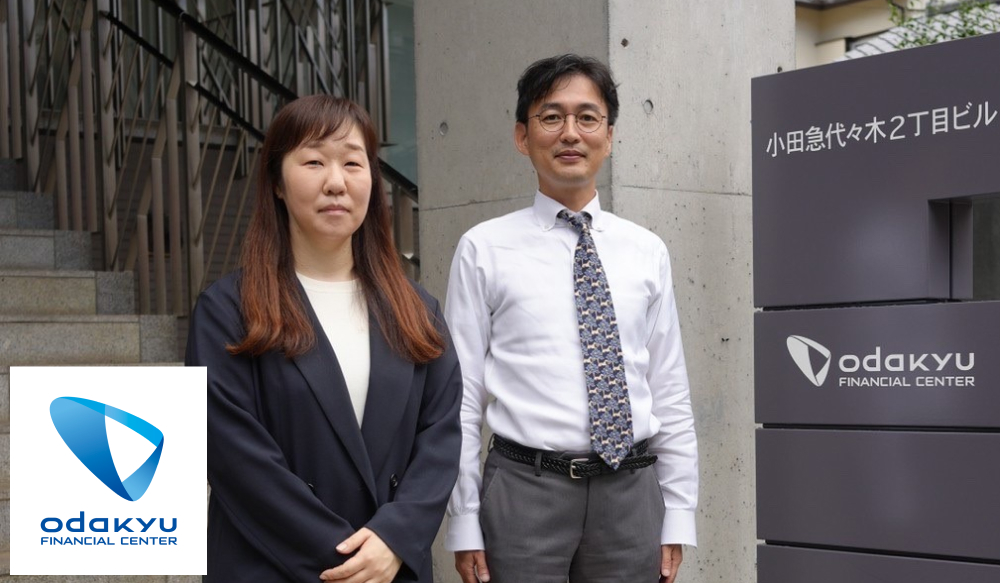
株式会社小田急フィナンシャルセンターは、給与計算や経理業務に関する膨大なマニュアルをファイルサーバーで管理していました。しかし、マニュアルの増加により、現場の運用に限界を感じたためNotePMを導入。
NotePMの活用で、情報検索にかかる工数が約8割削減され、属人化していたナレッジを全社で共有できるようになりました。
具体的には、テンプレートや掲示板機能を活用し、誰でも簡単に投稿や検索できる仕組みを整備しました。
また、マークダウンによる記事作成のしやすさや、リアクションやコメント機能による活発なコミュニケーションも社内に定着し、業務効率の向上に貢献しています。
関連記事:【導入事例】NotePMで実現するDX時代のマニュアル管理。数秒で欲しい情報にアクセス – 株式会社小田急フィナンシャルセンター
業務マニュアルを共有し、全スタッフが迷わない導線を設計|日本PCサービス株式会社

日本PCサービス株式会社は、情報共有の課題を解決するためにNotePMを導入しました。直感的な操作性が評価され、カスタマーサービス部や法人ヘルプデスク課で活用されています。
検索性の高さやテンプレートの活用により、重要情報の周知やマニュアルの即時更新が可能となり、社員の業務意識や管理意識も向上、自発的なマニュアル整備も進むようになりました。
さらに、LINEWORKSとの連携で更新情報がリアルタイムに全社員へ共有され、情報伝達の遅れが解消されています。
参照専用のゲスト権限設定により、閲覧者と編集者を明確に分けることで、効率的な情報管理にもつながっています。
関連記事:【導入事例】業務マニュアル・電話応対ルールを共有し、全スタッフが迷わない導線を設計 – 日本PCサービス株式会社
表紙を工夫して、見やすいマニュアルを作成しよう
マニュアルの表紙は、読み手が最初に目にする重要なポイントです。見やすく工夫された表紙は、内容への理解を促進し、使いやすさを大きく向上させます。
フォントやカラー、余白のバランス、ロゴやアイコンの配置などの細かいポイントを押さえることで、印象的で整理されたデザインが実現可能です。
テンプレートの活用やマニュアル作成や管理に便利な『NotePM』を使えば、誰でも簡単に高品質なマニュアル表紙の作成ができ、業務効率もアップします。
ぜひ本記事のポイントを参考に、魅力的で見やすいマニュアル表紙を作成しましょう。