
マニュアル作成は、業務の効率化や品質の安定化に欠かせない重要な作業です。
ワード(Word)は、マニュアルを作成する手段として、多くの企業で活用されており、ワードでマニュアル作成する際の手順やコツを知りたい方もいるでしょう。
本記事では、ワードでマニュアルを効果的に作成するための手順と5つのコツをわかりやすく解説します。
効率的で使いやすいマニュアル作成をしたい方は、ぜひ参考にしてみてください。

目次
ワード(Word)でマニュアル作成する手順
ワードでマニュアルを作成する手順は、以下のとおりです。
- マニュアル作成する目的を明確にする
- 構成と見出しを考える
- 内容を記入し共有する
それぞれ具体的な内容を見ていきましょう。
1.マニュアル作成する目的を明確にする
ワードでマニュアル作成する際は、まずマニュアル作成の「目的」を明確にします。新人教育や業務の標準化、トラブル対応など、用途を具体的に設定しましょう。
次に、マニュアルを「誰に」向けて作成するのかを決めます。対象読者の職種やスキルレベルを想定することで、マニュアルに必要な情報を洗い出すことが可能です。
目的と対象読者がはっきりすれば、記載すべき内容の方向性が定まり、伝わりやすいマニュアル作成につながります。
2.構成と見出しを考える
続いて、伝えるべき情報の構成と見出しを考えます。まずは、書きたい内容を箇条書きで洗い出し、似た内容や関連する情報をグループ化します。
次に、それぞれのグループに適した見出しを設定しましょう。見出しは短くし、内容がひと目でわかる表現にするのがポイントです。
情報の優先順位を意識しながら、大見出しや小見出しを活用し、階層構造に沿って配置します。
構成や見出しはマニュアル全体の読みやすさに影響するため、内容を記入する前に時間をかけて考えましょう。
3.内容を記入し共有する
構成と見出しが決まったら、マニュアルの内容を記入していきます。
手順は時系列で整理し、操作や作業の順番が前後しないように注意しましょう。必要に応じて注意点や補足情報を加え、誰が読んでも理解できるよう簡潔に書くことも大切です。
専門用語はできるだけ避けて、必要に応じて補足情報を加えることで、読みやすさが向上します。画像や図解などがあれば、より視覚的に理解しやすくなります。
内容をすべて記入したら、関係者に共有し、内容に誤りや漏れがないか確認してもらいながら、完成度の高いマニュアルに仕上げましょう。

ワード(Word)でマニュアル作成する5つのコツ
ワードでマニュアルを作成する際は、以下のことを意識しましょう。
- 時系列で記載する
- 5W1Hで簡潔に記載する
- 書式やデザインを統一する
- 必要に応じて画像や図表を使用する
- テンプレートを活用する
見やすく理解しやすいマニュアル作成に必要なことなので、ぜひ参考にしてみてください。
時系列で記載する
マニュアル作成では、作業の流れを時系列に沿って記載することが重要です。手順が前後すると読み手が混乱し、誤った操作につながる恐れがあります。
たとえば、「ツールの操作マニュアル」を作成する場合は、以下のように記載すると全体の流れがスムーズに理解できます。
【具体例:ツール操作マニュアル】
- ログインする
- データを確認する
- 処理を実行する
手順ごとに番号を振ると視覚的にも順番が明確になり、読み手のストレス軽減につながるでしょう。
時系列の整理と番号付けは、実践的でわかりやすいマニュアル作成の基本です。
5W1Hで簡潔に記載する
実務で使えるマニュアルを作るには、5W1Hを意識した簡潔で明確な記述が不可欠です。
- Who:誰が
- When:いつ
- Where:どこで
- What:何を
- Why:なぜ
- How:どのように
上記の5W1Hの要素を押さえることで、読み手に必要な情報が伝わりやすくなります。
とくに重要なのは「How(どのように)」の部分で、手順や操作方法を具体的に示すことで、実践で活かしやすいマニュアルになります。
また、専門用語を使う際は簡単な補足を添えて、読者の負担軽減に配慮することも大切です。冗長な表現は避け、ポイントを押さえたわかりやすい文章を心がけましょう。
書式やデザインを統一する
マニュアルを読みやすくするためには、書式やデザインを統一することが重要です。たとえば、以下のような要素を統一することで、理解しやすいマニュアルになります。
- 見出しの大きさ
- フォントの種類や色
- 余白の取り方
統一することで全体の印象が整い、読み手にとってストレスのない構成になります。一方、バラバラなデザインは読みにくいだけでなく、内容が頭に入りにくく業務の効率を低下させるかもしれません。
Wordの「スタイル機能」を使えば、見出しや本文のフォーマットを簡単に一括設定でき、スムーズに編集できます。
必要に応じて画像や図表を使用する
操作手順や複雑な内容を説明する際は、テキストだけでなく画像や図表を活用することで理解しやすさが向上します。
たとえば、ツールの使い方を解説する場合は、実際の画面キャプチャに矢印や注釈を加えると、視覚的にイメージしやすくなります。
読み手が直感的に理解できるよう、必要に応じて画像や図表を効果的に活用することがポイントです。
ただし、多用しすぎるとレイアウトが煩雑になり、かえって読みにくくなることもあるため、画像や図表はあくまで補足として位置づけて必要な場面で適切に挿入しましょう。
テンプレートを活用する
マニュアル作成を効率的に進めるには、テンプレートの活用も効果的です。あらかじめ構成やレイアウトが整ったテンプレートを使えば、ゼロから作成する必要がなくなり、作業時間を短縮できます。
さらに、文書のデザインや書式が統一されるため、読みやすく信頼性の高いマニュアルに仕上がります。
社内で共通テンプレートを用意しておけば、複数人でマニュアルを作成する際も品質が安定し、情報のばらつきを防ぐことも可能です。
業務内容の変化に応じてテンプレートを定期的に見直し、常に最新の内容に更新することも重要です。
以下の記事では、業務マニュアルを簡単に作れるテンプレートを紹介しているので、ぜひ参考にしてみてください。
関連記事:【無料】業務マニュアルを簡単に作れるテンプレート15選!作り方やメリットも解説
ワード(Word)でマニュアル作成するメリット・デメリット
ワードでのマニュアル作成は、馴染みがあるため手軽に始められる一方で、運用する上でメリットとデメリットが存在します。
ワード(Word)でマニュアル作成するメリット
ワードは、多くの企業で導入されている汎用的な文書作成ソフトで、誰でも簡単に使える点が魅力です。
馴染みのある操作性で導入のハードルが低く、すぐにマニュアル作成を始められます。テンプレート機能や見出しスタイルを活用すれば、ページ構成が統一された読みやすいマニュアルを効率よく作成できます。
また、画像の挿入や表の作成、ページ番号の自動付与など、業務マニュアルに必要な機能も備わっているのもワードのメリットです。
作成したマニュアルはPDFに変換して共有したり、印刷して紙媒体で配布したりできるため、デジタルと紙の両面で活用できるのも魅力です。
ワード(Word)でマニュアル作成するデメリット
Wordでマニュアルを作成する場合には、いくつかのデメリットも存在します。たとえば、情報の更新や管理が担当者に依存しやすく、マニュアルの最新版の把握が難しくなる点です。
また、複数人で同時に編集する場合は、共有フォルダの運用やバージョン管理が必要で、管理が煩雑になる可能性もあります。
索引機能が限定的なため、必要な情報を探すのに時間がかかる点もデメリットです。
スマホやタブレットなどのモバイル端末で閲覧すると、レイアウトが崩れやすく、見にくくなる点も事前に把握しておきましょう。
マニュアル作成を簡単に行う方法
マニュアル作成や管理を簡単に行うには、専用ツールの利用がおすすめです。わかりやすいフォーマットがあったり、欲しい情報にすぐにアクセスできる検索機能があったりします。クラウド型ツールであれば、複数人での編集や共有が簡単にできます。
ワード以外にマニュアル作成ツールとしておすすめなのが、ナレッジマネジメントツール『NotePM』です。NotePMの強みは、主に以下の3つです。
- 豊富なテンプレート
- 優れた検索機能
- 使いやすい操作性
豊富なテンプレートを活用すれば、ゼロから構成を考える手間を省き、フォーマットの統一も容易になります。
また、ワードやPDFファイルの内容まで全文検索できるため、必要な情報にすばやくアクセスでき、業務効率の向上も期待できます。
さらに、直感的でわかりやすい操作画面は、ITに不慣れな方でも使いやすいため、社内に浸透しやすいツールです。
『NotePM』を活用してマニュアル作成に成功した事例3選
『NotePM』を活用しマニュアル作成に成功した3つの事例を見ていきましょう。
- マニュアル作成ツールを統一し「ここを見ればわかるという場所」を実現した|株式会社ぐいっと
- マニュアルを紙から電子へ移行!専門ノウハウをすぐ探せるようになった|歯科タケダクリニック
- 料理マニュアルを集約し業務の属人化から脱却した|有限会社 たこ梅
導入の経緯や課題解決の方法を紹介しているので、ぜひご覧ください。
マニュアル作成ツールを統一し「ここを見ればわかるという場所」ができた|株式会社ぐいっと

株式会社ぐいっとでは、検索性が低いファイルサーバーの問題を解決するため、NotePMを導入しました。
直感的な操作性とスマホ対応を高く評価し、業務マニュアルや引き継ぎ事項を一元管理しています。
NotePMの導入後は「ここを見ればわかる」という仕組みが社内に根付き、教育にかける時間が大幅に短縮されました。
また、社員が自発的に手順書を投稿する文化が浸透し、情報共有の質も大きく向上しています。
関連記事:【導入事例】教育にかける時間を短縮。「ここを見ればわかるという場所」ができた – 株式会社ぐいっと
マニュアルを紙から電子へ移行!専門ノウハウをすぐ探せるようになった|歯科タケダクリニック
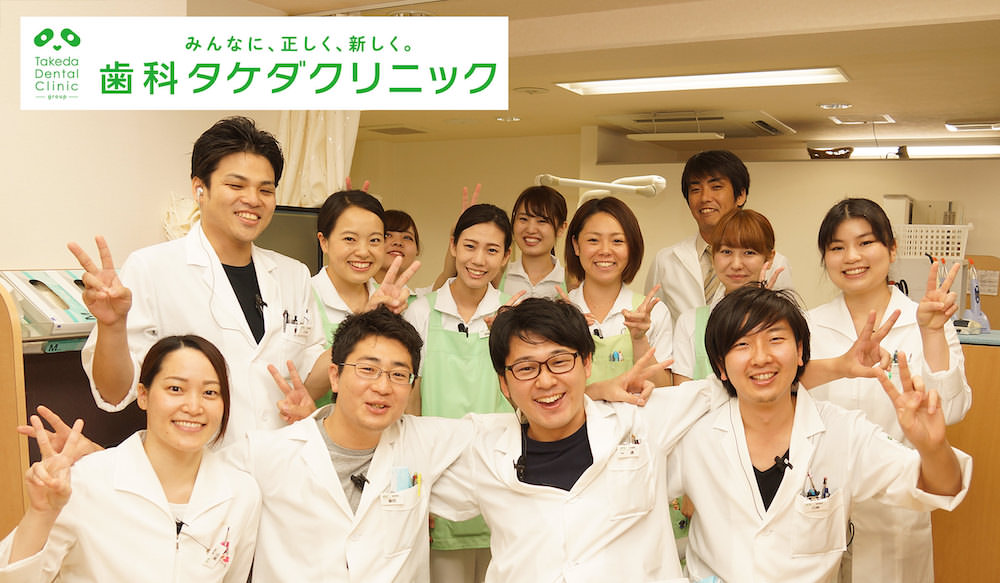
歯科タケダクリニックでは、各医院に設置された紙のマニュアルだと検索しにくいといった問題を解消するため、NotePMを導入しました。
全文検索機能やマルチデバイス対応により、必要な情報をすばやく探せるようになり、業務効率が大幅に向上しています。
アレルギー情報や薬の使い分け、処置基準などを体系的にマニュアル化することで、若手スタッフの不安軽減にもつながりました。
さらに、充実した教育環境は採用面でも好評を呼び、医院見学に訪れた学生からの評価も高まっています。
関連記事:【導入事例】歯科医師・衛生士・受付助手・医療事務を繋ぐナレッジベースとして活用!専門ノウハウをすぐ探せるようになった – 歯科タケダクリニック
料理マニュアルを集約し業務の属人化から脱却した|有限会社 たこ梅

創業170年以上の老舗おでん屋たこ梅では、新たに通販や物販事業を開始するにあたり、情報の透明化と業務効率化を目的に、NotePMを導入。
NotePMは、直感的な操作性やフォルダ階層化、スマホ対応が評価されて導入に至りました。また、通知設定やテンプレート機能も効果的に活用されています。
誰にどの情報を伝えるかが明確になり、属人化も解消されました。さらに、百貨店との商談内容共有やレシピの統一など、新事業にも活用されています。
関連記事:【導入事例】日本一古いオデン屋「たこ梅」 。創業170年、情報の透明性を担保して、新たな事業展開へ – 有限会社 たこ梅
ワード(Word)と『NotePM』を活用し効率的にマニュアルを作成しよう
ワードは文章作成に適したツールで、見出しや段落、画像や図表の挿入などを自由にできるため、わかりやすいマニュアル作成に最適です。
時系列や5W1Hを意識した記載で読みやすさを高められ、テンプレートを活用すれば作業効率の向上も期待できます。
しかし、複数人での管理や共有といった面では、物足りないと感じる場面もあるでしょう。
『NotePM』を併用することで、マニュアルの一元管理や高度な検索機能が実現します。効率的なマニュアル作成と情報共有を実現し、業務の効率化と情報伝達の質の向上を両立させましょう。