
ビジネスでは、写真や文書、動画など、さまざまなファイルを日常的にやり取りします。そのため、共有方法がメールやUSBメモリなどに分散していると、管理が煩雑になり、誤送信や紛失のリスクが高まります。
無料のファイル共有サービスは便利ですが、容量や機能、セキュリティ対策はサービスごとに異なります。また、ファイルが増えると、保存場所や最新版がわからず、引き継ぎが難しくなる事態も発生しがちです。
本記事では、無料でファイル共有する方法やサービスの選び方、おすすめのツールに加え、共有した情報を整理・蓄積し、チームで活用するためのポイントも解説します。

目次
無料でファイル共有を実施する方法
ここでは、無料でファイル共有を実施する方法について、4つの観点で解説します。
- USBによる共有
- メールでの転送
- ファイル転送サービスの活用
- オンラインストレージサービスの活用
USBによる共有
無料でファイル共有を行う手段として、USBを活用する方法が挙げられます。この方法は、USBメモリに共有したいデータをコピーし、任意のパソコンに接続してデータを取り込む仕組みです。
USBによる共有はオフラインで作業が完結するため、ネットワークを通じた通信傍受や外部からのサイバー攻撃を受けるリスクはありません。一方で、紛失や置き忘れ、盗難による情報漏えいのリスクがあります。
また、USBメモリ自体の破損によるデータ消失の可能性や、複数のメンバーに同時に共有できないという効率面でのデメリットがある点にも注意しましょう。USB経由でやり取りしたファイルは、受け取った担当者のPCに保存されるだけになりがちです。
後からそのファイルがどこにあるかを他のメンバーが探せなくなり、情報が個人のデバイスに埋もれる原因にもなります。
メールでの転送
メール本文にファイルを添付して送信する方法は、ビジネスで広く利用されている手段の一つです。日常的に使用しているメールソフトだけで完結するため、送信側も受信側も新たな操作を覚える負担が少なく、スムーズにやり取りを始められます。
一方で、一般的に添付できるファイルの容量には上限があるため、動画や高解像度の画像など、大容量ファイルの送信には不向きです。さらに、宛先を間違えて送信するリスクがあり、一度送ると取り消しが困難な点には十分な注意が必要です。
また、メールに添付してやり取りしたファイルは各自の受信トレイに散在するため、後から必要になったときに誰がどのバージョンを持っているかを確認するのが難しくなります。情報が個人のメールボックスに分散することで、チームとしての情報共有が途切れてしまう点にも留意しておきましょう。
ファイル転送サービスの活用
ファイル転送サービスは、Webサイト上にデータをアップロードし、生成されたダウンロード用URLを相手に共有することで、ファイルを転送できる仕組みです。
大容量のファイルに対応しているものが多く、会員登録不要ですぐ利用できる無料サービスもあるため、単発的なデータのやり取りに便利です。一方で、アップロードされたファイルには、一般的に保存期間が設けられており、期限を過ぎると自動的に削除されてしまいます。
そのため、長期的にファイルを保存しておきたい場合や、繰り返しアクセスする必要がある資料の共有には適していない点には注意が必要です。
保存期限後にファイルが削除されると過去のやり取りを後から復元できないため、チーム全体で繰り返し参照したい資料や、担当者が変わっても引き継ぎが必要な情報は、別の手段で保管しておくことをおすすめします。
オンラインストレージサービスの活用
オンラインストレージサービスの活用は、Googleドライブなどのクラウドストレージにファイルを格納し、共有リンク機能やフォルダ共有機能を用いて、データをやり取りする方法です。オンラインストレージサービスは以下のような特徴があることからチームでの共同作業に適しています。
- ファイルの送受信
- データの自動バックアップ
- 複数人での同時編集
アクセス権限の設定やログ管理など、セキュリティ機能が充実しているサービスも多く、ビジネスでの利用においておすすめの方法の一つです。

ファイル共有ソフト・サイトは安全?
多くのクラウド型サービスでは、以下のような一定レベルのセキュリティ対策が施されています。
- 通信のSSL/TLS暗号化
- 保存データの暗号化
- 24時間体制の監視
サービスを選定する際は、運営会社がどのようなセキュリティ基準を満たしているかを確認し、信頼性を判断することが大切です。一方で、システム自体が安全であっても、ユーザー側のパスワード管理の甘さや共有設定のミスによって情報漏洩が発生する可能性があります。
利用者自身が適切な運用ルールを守り、セキュリティ意識を持って利用しましょう。
ファイル共有サービスのメリット・デメリット
ここでは、ファイル共有サービスのメリット・デメリットについて解説します。
ファイル共有サービスのメリット
ファイル共有サービスを活用することで得られる主なメリットは以下のとおりです。
| メリット | 詳細 |
|---|---|
| 情報連携が円滑になる | クラウド上でファイルを一元管理することで、チームメンバー全員が常に最新の情報にアクセスできるようになる |
| コストの負担が少ない | ・多くのサービスでは、基本的な機能を無料、または低価格で提供している ・従来のアナログな手法と比較して印刷費や紙代などが削減される |
| 容量などの拡張性や柔軟性が高い | ・必要に応じて保存容量を追加したり、ユーザー数を増減させたりすることが容易である ・一時的に容量を増やすといった使い方も可能で、ビジネスの状況に応じた最適な運用を実現できる |
ファイル共有サービスのデメリット
一方で、ファイル共有サービスには、以下のようなデメリットも存在します。
| デメリット | 詳細 | 対策 |
|---|---|---|
| セキュリティがサービス提供事業者の対策に左右される | サービス提供側の障害やセキュリティ事故の影響を受ける可能性がある | ・セキュリティ水準の高いサービスを比較検討する ・自社でも多要素認証やアクセス制御などのセキュリティ対策を実施する |
| システムのカスタマイズが難しい | パッケージ化されたサービスを利用するため、自社独自の複雑なワークフローや特殊な要件にあわせて機能を細かく変更しにくい | ・どのように活用したいかを事前に明確にしてから、自社にあったシステムを導入する ・高度なカスタマイズを希望する場合はオンプレミス型のファイルサーバーの導入を検討する |
ファイル共有サービスのメリット・デメリットを事前に把握しておきましょう。なお、フォルダ型のファイル共有ツールでは、ファイルの数が増えるほど目的の情報にたどり着くのに時間がかかるようになるという課題もあります。
情報の蓄積・整理・検索という観点では、ページ単位で情報を構造化して管理するツールを組み合わせることで、この課題を補える場合があります。
無料で使用できるファイル共有サービスの選び方
数ある無料ファイル共有サービスの中から、自社に最適なツールを選ぶためには、基準を持って比較検討する必要があります。チェックすべき主なポイントは、以下のとおりです。
- 十分なデータ容量があるか
- 利用できる端末やOSは充実しているか
- セキュリティレベルは高いか
- 目的を達成できる機能を有しているか
- 検索性が高くすぐに情報を発見できるか
- 誰でも使いやすいか
- ディザスタリカバリ(災害やシステム障害時の対応・計画)が整っているか
- コストパフォーマンスが優れているか
- データの保存期間が十分か
- サポート体制が整っているか
なお、具体的なサービスの比較や詳細な機能については、以下の記事でも詳しく解説されていますので、ぜひ参考にしてください。なお、「検索性が高く、必要な情報をすぐに見つけられるか」というポイントは、ファイル共有サービスを長期運用するうえで重要です。
ファイル名だけでなく、ファイル内や添付資料のテキストまで検索できるかどうかも、将来的なファイル数の増加を見据えて確認しておきましょう。「検索性」「権限管理」「情報の蓄積」を重視する場合は、ファイル共有ツールと、ページ単位で情報を管理できるツールを組み合わせる方法があります。
NotePMでは、Word・Excel・PowerPoint・PDFなどのファイル内テキストも全文検索できるため、目的の情報を探す時間の短縮につながります。さらに、NotePMでは、ページタイトルだけでなくファイル内のテキストも検索対象になるため、目的の情報を探す時間の短縮につながります。
また、AI検索(チャットボット)機能に質問すると、NotePMに蓄積された情報をもとにAIが回答を自動生成するため、適切な検索キーワードが思いつかない場合にも便利です。また、各ページを見た人・見ていない人、閲覧数を確認できます。管理者や情報の発信者が、必要な情報がメンバーに届いているかを確認する際の目安として活用できます。
関連記事:【2026年最新】ファイル共有とは?おすすめの有料サービス15選、選び方を解説
【無料】おすすめのファイル共有サービス7選
基本的には、機能性が高く業務の効率化につながる有料のファイル共有サービスを利用するのがおすすめですが、無料の製品も存在します。無料ファイル共有サービスのおすすめ7選は以下のとおりです。
| ツール名 | 特徴 |
|---|---|
| Google Drive | ・マルチデバイスに対応 ・共同編集や共有が簡単にできる ・Googleの各種ツールとの相性がいい |
| OneDrive | ・紙の文書をスキャンしてデジタル化しているため検索性が高い ・Officeアプリを使った共同編集ができる ・誤って削除や編集をした場合でも最大30日間は元に戻せる |
| firestorage | ・無期限で写真を管理してくれる ・容量2GBのストレージ保存ができる ・メールでサポートしてくれる |
| MEGA | ・容量20GBのストレージ保存ができる ・ビデオ通話やプライベートメッセージ、ミーティングなどの機能を利用できる ・無料プランの場合一部転送が制限される |
| Kibela | ・Wordや他社ツールのデータ取り込みが可能 ・文末や文中にコメント書込、スレッド形式でやり取りできる ・AIで記事添削や類似記事提案ができる |
| Stock | ・ノート、メッセージ、タスク機能による情報蓄積 ・スマートフォン・タブレット対応のアプリ(iOS/Android)あり ・フォルダおよびノートの復元ができるごみ箱機能(30日間以内) |
| InfiniCLOUD | ・無料で20GB使用可能、紹介ボーナスで最大1TBまで拡張できる ・高速・国内運用のサーバーで安心・安定 ・ドラッグ&ドロップによる直感的なアップロード操作 |
それぞれの特徴を解説します。
Google Drive

出典:Google ドライブ: セキュアなクラウド ストレージを使ってオンラインでファイルを共有 | Google Workspace
Google Driveは、Google Workspace (旧 G Suite) の中核をなすクラウドストレージサービスであり、とくにGoogleドキュメント、スプレッドシート、スライドといった生産性向上ツールとのシームレスな連携を求めるユーザーに最適です。
個人ユーザーにも広く普及しているため操作に慣れている人が多く、導入のハードルが低い点が特徴です。他のサービスと比較して、リアルタイム共同編集機能の強力さや、AIを活用した高度な検索機能に強みがあり、チームでのドキュメント作成や情報共有を効率化したい場合に大きな力を発揮するでしょう。
| おすすめの人 | ・Googleドキュメントやスプレッドシートを日常的に利用し、シームレスな連携を求める人 ・複数人で同時にドキュメントを編集する機会が多く、リアルタイムでの共同作業を重視する人 ・大量のファイルの中から必要な情報を迅速に見つけ出したいと考えている人 ・すでにGoogle Workspaceを導入済み、または導入を検討している組織の人 |
| サポート体制 | ・Google Workspaceの有料プランでは、日本語による24時間365日のサポート(電話、メール、チャット)が利用できます。 ・豊富なヘルプセンター、コミュニティが存在します。 |
| セキュリティ | ・保存データおよび転送中のデータの暗号化 ・2段階認証プロセス、高度なフィッシング対策、マルウェア対策 ・ISO 27001、SOC 2/3、FedRAMPなどの認証を取得しています。 |
| 連携可能なツール | ・Google Workspace内の各サービス ・Slack ・Salesforce ・DocuSign ・Trello など多数のサードパーティアプリと連携します。 |
| 導入企業の一部 | ・富士フイルムホールディングス株式会社 ・株式会社あきんどスシロー ・ソフトバンクテレコム株式会社 |
| 利用したユーザーの評判 | よいポイント ・エクセルに似ているので、高齢者でも使える ・書いた内容が全員で即時に共有できるので、情報を一箇所に確実に保存できる ・全員がどのような環境(PC,スマホなど)でも確認できる改善してほしい点・共有をするための場所としては不適任かと思われる。社内の不特定多数が編集できるためかわからないが、ファイルの場所が探しにくいし奥深くのファイルを取ろうとすると重たい。これだったらNASでもいいと思う。引用:Google ドライブの評判・口コミ 全2724件 |
価格
- 初期費用:0円
- 月額費用 (Google Workspaceのプランに含まれる):
- Business Starter:800円/ユーザー/月 (30GB/ユーザー)
- Business Standard:1,600円/ユーザー/月 (2TB/ユーザー)
- Business Plus:2,500円/ユーザー/月 (5TB/ユーザー)
- Enterprise:個別見積もり (必要に応じたストレージ)
- 無料トライアル:14日間無料トライアルあり (Google Workspace)
- その他費用に関する特記事項:個人向け無料版(15GB)あり、ビジネス版はユーザー数や機能によりプランが異なる
主な機能一覧
- クラウドストレージとファイル同期 (パソコン版Google Drive)
- Googleドキュメント、スプレッドシート、スライドとの完全統合
- 強力なリアルタイム共同編集機能
- AIを活用したファイル検索 (ファイル名、内容、画像内のテキストも検索対象)
- 共有ドライブ機能 (チーム用の共有スペース)
- 版管理機能
- オフラインアクセス機能
- Microsoft Officeファイルの編集・保存
特徴・強み
- Google生産性向上ツールとの完璧な統合:Googleドキュメント、スプレッドシート、スライドで作成したファイルは直接Google Driveに保存され、特別な意識をすることなくバージョン管理や共有が行えます。このエコシステム内での作業効率は他の追随を許しません。
- 優れたリアルタイム共同編集:複数ユーザーが同時に同じドキュメントを編集でき、変更箇所がリアルタイムに反映されます。コメント機能や提案モードも充実しており、円滑なコラボレーションを支援します。
- 強力な検索機能:Googleの検索技術が活かされており、ファイル名だけでなく、ドキュメント内のテキスト、さらには画像内の文字(OCR機能)まで検索対象です。これにより、目的のファイルへ素早くアクセス可能です。
- 共有ドライブによるチームでのファイル管理:チームやプロジェクト単位で「共有ドライブ」を作成し、メンバー全員がアクセスできる共有スペースとしてファイルを一元管理できます。ファイル所有権が個人ではなくチームに帰属するため、担当者の異動や退職時にもファイルが失われる心配がありません。
URL:https://workspace.google.co.jp/intl/ja/products/drive/
ファイル共有サービス機能の特徴
【簡単にファイルを共有】

Googleドライブは、ファイルやフォルダを他ユーザーと簡単に共有できる点が特徴です。データはクラウド上に保管されているため、Googleアカウントをもっていれば誰でもアクセスできます。
共有方法はいたってシンプル。相手のGoogleアカウントやメールアドレスの追加、もしくはリンクを共有するだけでアクセスを許可できます。複雑な操作は必要ありません。
【アクセス権限付与も簡単】

Googleドライブでは、ファイルやフォルダを共有する際の、細かいアクセス権限の設定も可能です。
- 閲覧者:ファイル閲覧のみ、編集は不可
- 閲覧者(コメント可):ファイル閲覧に加えてコメントが可能
- 編集者:ファイル閲覧やコメントに加え、ファイルそのものの編集も可能
用途に応じて適切な権限を付与できるため、安心してファイル共有できるでしょう。
【強力な検索機能】

Googleドライブには、目的のファイルを素早く見つけ出せる検索機能が搭載されています。ファイルの「種類」「オーナー」「含まれている語句」「アイテム名」「保存場所」「更新日」など、さまざまな条件を指定しての検索が可能です。ファイルが多数存在していても、効率よく目的のデータを見つけられます。
OneDrive

出典:OneDrive とは – 楽しもう Office OneDriveの無料プランは、Microsoftアカウントをもつすべてのユーザーに5GBのクラウドストレージを提供しています。とくにWindows OSとの親和性が高く、OSレベルでの統合によりシームレスなファイル同期・バックアップが可能です。
Office Onlineを利用すれば、ブラウザ上でWordやExcelファイルの簡単な編集も行えます。個人のドキュメントや写真を手軽にクラウド管理したいWindowsユーザーにとって便利な選択肢です。
| おすすめの人 | ・主にWindows PCを利用しており、OSと連携した手軽なクラウドバックアップを求める個人ユーザー ・無料で基本的なファイル保管・共有機能を利用したいMicrosoftアカウント保有者 ・Office Onlineを使って、ブラウザ上で簡単なドキュメント編集を行いたい人 ・スマートフォンで撮影した写真を自動的にクラウドへバックアップしたい人 |
| サポート体制 | ・無料プランはMicrosoftのコミュニティフォーラムやオンラインヘルプが中心 ・有料プランでは追加のサポートオプションあり |
| セキュリティ | ・通信・保存データの暗号化、二段階認証、個人用Vault ・Microsoft 365有料プランではランサムウェア保護などの追加機能あり |
| 連携可能なツール | ・Microsoft Office (Online版およびデスクトップ版の有料プラン) ・Windows OS ・Outlook.com など |
| 導入企業の一部 | ・Scania ・National Bank of Canada ・Cerner Corporation |
| 利用したユーザーの評判 | よいポイント ・共有設定やパスワード設定が簡単にできる ・URLの有効期限が設定できる改善してほしい点・短縮URLを発行できるようにしてほしい引用:OneDrive for Businessの評判・口コミ 全340件 |
価格
- 初期費用:0円
- 月額(または年額)費用:
- 無料プラン:0円 (5GBストレージ)
- Microsoft 365 Basic (個人向け有料プラン例):260円/月または 2,440円/年 (100GB)
- Microsoft 365 Personal (個人向け有料プラン例):2,130円/月または21,300円/年 (1TB、Officeアプリ含む)
- 無料トライアル:30日間無料トライアルあり
- その他費用に関する特記事項:無料プランの5GBは、他サービスとの共有なし
主な機能一覧
- クラウドストレージ (無料5GB)
- ファイル・フォルダ共有
- Office Online (Word、Excel、PowerPoint Online) での閲覧・簡易編集
- WindowsとのOSレベル統合によるファイル同期・バックアップ
- 写真の自動アップロード機能 (モバイルアプリ)
- 個人用Vault (重要ファイルを二重認証で保護)
- バージョン履歴
- マルチデバイス対応
特徴・強み
- Windows OSとの高い親和性:Windowsに標準で統合されており、特別な設定なしにエクスプローラーから直接ファイル操作や同期が可能です。PCのバックアップ先としても手軽に利用できます。
- Office Onlineとの連携:無料でWebブラウザ版のWord、 Excel、 PowerPointが利用でき、OneDrive上のファイルを直接開いて閲覧・簡単な編集が可能です。
- 個人用Vaultによるセキュリティ強化:とくに重要なファイルを二段階認証で保護する「個人用Vault」機能があり、セキュリティを高めたいファイルも安心して保管できます。
- クロスプラットフォーム対応:Windowsだけでなく、Mac、iOS、Android用のアプリも提供されており、さまざまなデバイスからファイルにアクセスできます。
URL:https://www.microsoft.com/ja-jp/office/homeuse/onedrive-about
ファイル共有サービス機能の特徴
【ファイル共有は簡単、かつ詳細設定可能】


OneDriveでは、ファイルの共有が手軽に行えます。リンクを生成して相手に共有もできますし、メールでの送信にも対応。共有手段を柔軟に選べます。
フォルダ単位での共有もできるため、複数のファイルをまとめて送る場合でも効率的です。ファイルごとに編集権限の有無を設定できるため、変更されたくない資料も安心して共有可能です。
【重要な書類はPersonal Vaultに】

OneDriveには「Personal Vault(パーソナル ボルト)」という保護フォルダが用意されています。強力なセキュリティで守られており、指紋認証や顔認証、PINコード、メールやSMSで送信される確認コードなど、二段階認証によって不正アクセスを防止します。機密性の高い書類や個人情報の保管に最適です。
【フォルダ単位で保存可能】

OneDriveでは、保存作業も直感的です。エクスプローラー上のOneDriveフォルダに、保存したいファイルやフォルダをドラッグ&ドロップするだけで保存が完了します。フォルダごとにまとめて保存できるため整理もしやすく、大量のデータを扱う業務にも適しています。
firestorage

出典:firestorage 容量無制限のオンラインストレージ firestorage(ファイヤーストレージ)は、主に個人ユーザー向けに無料で大容量ファイルを転送できるサービスとして広く認知されていますが、法人向けの有料プランも提供しており、手軽さと大容量ファイル転送能力を求めるビジネスユーザーにも対応しています。
他のエンタープライズ向けサービスと比較すると機能はシンプルですが、その分、直感的に操作でき、登録なしでも一時的なファイル転送に利用できる手軽さが特徴です。急ぎで大容量ファイルを送りたい、あるいはごくたまにしか大容量転送の必要がないといったニーズに適しています。
| おすすめの人 | ・登録や複雑な設定なしに、今すぐ大容量ファイルを一時的に転送したい人 ・広告表示があっても無料で利用できる手軽さを重視する個人事業主や小規模チームの人 ・法人として利用する場合でも、比較的低コストで基本的なファイル転送・共有機能を利用したい人 ・相手に大容量ファイルを送ってもらうための専用アップロードリンクを簡単に発行したいと考えている人 |
| サポート体制 | ・メールによる日本語サポート (有料プラン会員向け) ・FAQページあり |
| セキュリティ | ・SSLによる通信暗号化 ・法人プランでは、IPアドレス制限、パスワードポリシー強化などの機能あり ・国内データセンターを利用 |
| 連携可能なツール | ・外部ツールとの積極的な連携機能は多くない ・主に単体でのファイル転送・共有に利用される |
| 導入企業の一部 | ・要問い合わせ |
| 利用したユーザーの評判 | よいポイント ・アップロード画面がシンプルでわかりやすい ・とにかくシンプルな設計 ・目的に応じて保存期間を設定できる改善してほしい点・広告の画面が煩わしい。画面が広告によりごちゃごちゃして見えるので、システムの簡素で便利な部分が逆効果に感じてしまう。引用:firestorageの特徴・評判・口コミ・料金を徹底解説! – 起業LOG SaaS |
価格
- 初期費用:0円
- 月額費用:
- 無料会員:0円 (1ファイル2GBまで、保存期間最大7日間、広告表示あり)
- ライトプラン:1,320円/月 (1ファイル5GBまで、保存期間無制限可、広告非表示)
- 正会員プラン:2,420円/月 (1ファイル10GBまで、ストレージ容量1TB~、専用アップローダーなど)
- 法人プラン:54,780円/月~ (複数アカウント管理、セキュリティ機能強化など、初期費用有55,000円~)
- 無料トライアル:無料会員として基本的な機能を試用可能
- その他費用に関する特記事項:法人プランはストレージ容量やアカウント数により価格が変動
主な機能一覧
- 大容量ファイルアップロード・ダウンロード
- ファイル保存期間設定
- パスワード設定
- ダウンロード通知
- アップロード専用URL発行 (相手にアップロードしてもらう機能)
- (法人プラン)複数アカウント管理、IPアドレス制限、監査ログ
特徴・強み
- 手軽さとスピード感:会員登録なしでも、ブラウザからドラッグ&ドロップするだけで簡単にファイルをアップロードし、ダウンロードURLを発行できます。この手軽さは、急なファイル転送ニーズに応えるうえで大きなメリットです。
- 無料でも十分な転送容量:無料会員でも1ファイルあたり2GBまでのファイルを転送可能であり、日常的なファイル転送の多くのカバーが可能です。
- 法人向けプランによるセキュリティ強化:法人プランでは、複数アカウントの一元管理、IPアドレスによるアクセス制限、操作ログの確認といったビジネス利用に必要なセキュリティ機能が追加されます。
- 「未登録アップロード」機能の利便性:相手に会員登録を強いることなく、専用URLを通じてファイルをアップロードしてもらえる機能は、外部とのファイル収集をスムーズにします。
ファイル共有サービス機能の特徴
【会員登録不要で使える】

firestorageは、会員登録なしですぐに利用できるファイル共有サービスです。個人・法人を問わず、誰でも無料で利用でき、大容量ファイルの送信にも対応しています。通常のメールでは送れない動画や画像ファイルも、高画質のまま簡単に送付・共有できます。
【アップロード・ダウンロードが簡単】

firestorageは、アップロード・ダウンロード方法もシンプルで簡単です。HPの「オクル」にチェックを入れ、保存期間やパスワードなどの設定を行ったうえで、ファイルを選択またはドラッグでアップロードが完了します。
アップロード後には専用のダウンロードURLが発行されるため、それを相手に送ればすぐに共有可能です。保存期間は最大14日間。より長期間の保存が必要な場合は、会員登録後のストレージ保存で対応できます。
【データ受領に特化したサービスも】

firestorageには、ファイルを受け取ることに特化したサービスも用意されています。用途に応じて2種類の専用ページを作成可能。ひとつは、ファイルのアップロード時に「氏名」や「メールアドレス」を入力することで、誰からのデータか把握できるものです。
さらに、ファイル名の先頭に特定の文字列を自動付与する機能もあり、何のデータかがひと目でわかります。大量のデータを受領・整理したいときに便利な機能です。
MEGA

MEGA(メガ)は、ニュージーランドに拠点を置くクラウドストレージサービスで、とくに「エンドツーエンド暗号化」による強力なプライバシー保護を前面に打ち出しています。ユーザー自身が暗号化キーを管理するため、サービス提供者であるMEGAでさえもユーザーのファイル内容を閲覧できないという仕組みが最大の特徴です。
他のサービスと比較して、この徹底したプライバシー志向と、無料プランでも比較的大容量のストレージ(変動あり、初期20GB程度)が提供される点が際立っており、機密性・秘匿性の高い情報を安全に保管・共有したい個人やチームに適しています。
| おすすめの人 | ・ファイルの内容をサービス提供者にも見られたくない、最高レベルのプライバシーを求める人 ・機密性の高い個人情報や事業データを、強力な暗号化で保護しながらクラウドに保管したいと考えている人 ・無料で利用できるストレージ容量が比較的大きく、かつセキュリティも重視したい人 ・暗号化された安全なチャットやビデオ通話機能もあわせて利用したい人 |
| サポート体制 | ・メールによるサポート (英語が主、一部日本語対応の可能性あり) ・ヘルプセンターは多言語で提供 |
| セキュリティ | ・ユーザー制御のエンドツーエンド暗号化 (AES-128、RSA-2048) ・二要素認証 ・透明性レポートを公開 |
| 連携可能なツール | ・サードパーティ製ツールとの連携は限定的 ・APIは提供 |
| 導入企業の一部 | ・要問い合わせ |
| 利用したユーザーの評判 | よいポイント ・上限50GByteまで使用可能なため、大量のデータを保管できる。 ・チーム内でファイルの共用が容易。 ・MegaSyncアプリを使用すると、ローカルディスクとクラウドを自動で同期でき、手間いらず。改善してほしい点・3ヶ月利用しないとアカウントまで削除されてしまうのは知りませんでした。削除前にメールが来て、そのときにはじめて知りました。引用:MEGAの評判・口コミ 全43件 |
価格
- 初期費用:0円
- 月額費用 (個人向けProプラン、年間払いの場合):
- Pro I:1,570円/月 (3TBストレージ、36TB転送枠)
- Pro II:3,141円/月 (10TBストレージ、120TB転送枠)
- Pro III:4,711円/月 (20TBストレージ、240TB転送枠)
- Businessプラン:2,827円/ユーザー/月 (最低3ユーザー以上、3TB~のストレージ、詳細な管理機能)
- 無料トライアル:無料アカウントで基本機能と初期ストレージを利用可能
- その他費用に関する特記事項:ストレージ容量と月間転送枠によってプランが異なる、達成項目により無料ストレージを増やすことも可能
主な機能一覧
- エンドツーエンド暗号化によるクラウドストレージ
- ファイル同期クライアント (Windows、macOS、Linux)
- モバイルアプリ (iOS、Android)
- セキュアなファイル共有リンク (パスワード保護、有効期限設定可能)
- MEGAchat (エンドツーエンド暗号化チャット・ビデオ通話)
- バージョン管理
- ごみ箱からのファイル復元
特徴・強み
- ユーザー制御のエンドツーエンド暗号化:ファイルはユーザーのデバイス上で暗号化されてからMEGAのサーバーにアップロードされ、復号もユーザーのデバイス上で行われます。暗号化キーはユーザーのみが保持するため、MEGA自身もファイル内容を閲覧できません。この仕組みが、他の多くのサービスとの決定的な違いです。
- プライバシー重視の姿勢:サービス全体がプライバシー保護を最優先に設計されており、ユーザーデータの取り扱いに関しても透明性が高いです。
- クロスプラットフォーム対応と使いやすさ:Windows、macOS、Linux向けのデスクトップ同期クライアントや、iOS、Android向けのモバイルアプリが提供されており、どのデバイスからでもシームレスにファイルへアクセスできます。UIも比較的わかりやすいです。
- セキュアなコミュニケーションツールも提供:MEGAchatを利用すれば、ファイル共有だけでなく、テキストチャット、音声通話、ビデオ通話もエンドツーエンドで暗号化された状態で安全に行えます。
ファイル共有サービス機能の特徴
【ファイルの共有は誰とでも可能】

MEGAでは、リンクを使ってファイルやフォルダを簡単に共有できます。リンクさえ知っていれば、相手がMEGAアカウントをもっていなくても、ファイルの閲覧やダウンロードが可能です。
大きなサイズのファイルも問題なく共有できるでしょう。さらに、有料プランを利用すれば、リンクにパスワードを設定したり、アクセス期限を設けることもできます。
【フォルダへのアクセス許可】

MEGAユーザー同士であれば、指定のフォルダを連絡先と共有し、共同作業を行えます。共有時には、アクセス権限を3つのレベルから選択が可能です。「フルアクセス」では表示や追加、削除が可能、「読取と書込」は表示や追加が可能、「読取専用」は閲覧のみ許可されます。
【アカウントなしでも共有できる】

MEGAでは、相手がアカウントをもっていなくてもファイルの共有が可能です。ファイルリクエスト機能を使えば、誰でもアクセスできるアップロードページを作成でき、そこからMEGAクラウドにファイルを送ってもらえます。
レポートや課題の提出、クライアントからのデータ共有、写真や動画の受け渡しなど、さまざまなシーンに対応できる便利な機能です。MEGAはプライバシーと大容量を重視したファイル保管・送受信に適していますが、組織内で情報を体系的に蓄積・更新していく用途よりも、特定ファイルの安全な単発送受信に向いています。
使いたい目的を明確にしたうえで、他のツールと組み合わせて使うと効果的です。
Kibela

出典:Kibela キベラ|自律的な組織になるナレッジ共有ツール – 業界、職種、時間、場所を問わず、シンプルな運用で効率化を加速します
Kibelaは、組織内・外の情報共有を、簡単で安全に実現するナレッジ共有ツールです。Wordなどの取り込みやリアルタイム同時編集、インラインコメントやテンプレート機能などが備わっており、慣れていない人でもスムーズに操作可能。
高度な検索やAIによる記事添削・類似提案、アクセス管理機能も充実しており、情報が見つけやすく・共有しやすくなるでしょう。1万社以上が活用しており、実績が豊富なのも魅力のひとつです。
| おすすめの人 | ・情報共有が組織に根付く環境を目指す企業・チーム ・ナレッジの蓄積と検索性を求めている人 ・AIで記事の質向上や業務の効率化を図りたい人 ・共有時の安全性と利便性を両立させたい人 |
| サポート体制 | ・メールサポートあり(平日10:00~17:00※土日祝を除く) ・Kibela画面右下のチャット窓から直接問い合わせも可能 ・公式ブログで新機能や運用ヒントを発信 |
| セキュリティ | ・SAML 2.0認証 SSO(Microsoft Entra ID、Google Workspace(複数ドメイン)、OneLogin、Okta、GMOトラスト・ログイン) ・5段階のユーザー権限設定や非公開グループ制御 ・監査ログ、多要素認証、IP制限、外部共有時のパスワード・期限設定など |
| 連携可能なツール | ・API ・Webhook ・Zapier など |
| 導入企業の一部 | ・株式会社iCARE ・ウリドキ株式会社 ・株式会社イグニス など |
| 利用したユーザーの評判 | よいポイント ・UIがシンプルで、特にマニュアルを見なくても機能を扱えるのがよいです。マークダウンに対応していたり、各言語にもある程度対応しているので、コードの共有なども比較的しやすいです。改善してほしい点・フォルダ管理があると嬉しいです。また、HTML・Markdown形式のサンプルてきなものが一覧で見られるページへのリンクが、投稿内容に貼ってあるとなお便利だなと思います。引用:Kibelaの評判・口コミ 全26件 |
価格
- 初期費用:0円
- 月額費用:
- コミュニティ:無料(1GB、5名まで)
- ライト:550円/ユーザー/月(5GB、ユーザー無制限)
- スタンダード:880円/ユーザー/月(10GB、ユーザー無制限)
- エンタープライズ:1,650円/ユーザー/月(20GB、ユーザー無制限)
- 無料トライアル:プランによって期間が異なる
- ライト:14日間
- スタンダード:1ヶ月
- エンタープライズ:2ヶ月
主な機能一覧
- Wordや他社ツールのデータ取り込み
- リアルタイム共同編集
- 文末や文中にコメント書込、スレッド形式でやり取り
- 編集履歴の確認や過去の状態へのロールバック
- PowerPoint、Word、Excel、PDFなどのアップロードやプレビュー
- 画像や動画をドラッグ&ドロップ、コピー&ペーストで簡単添付
- AIで記事添削や類似記事提案
- ファイルを複数条件で検索
- 5段階のユーザー権限と非公開グループを設定
- アクセス履歴、アクション履歴などの確認
- 多要素認証(ワンタイムパスワード)、IPアドレスアクセス制限
- ユーザーリスト機能やAPIでIdPの一元管理(※一部エンタープライズプラン)
特徴・強み
- シンプルで直感的な操作性:誰でも使いやすいUI設計で、ツールに慣れていない企業でも導入後すぐに利用可能です。記事作成や編集、リアクションもスムーズで、日常的な利用に最適です。
- 共同編集とコミュニケーション機能:複数人で同時編集が可能なうえ、コメントやいいね機能で活発な社内コミュニケーションを実現。ナレッジ共有とコミュニケーションを一体化させています。
- セキュリティと権限管理:ユーザー権限を細かく設定でき、非公開グループやアクセス制御も柔軟。機密情報を扱う場合でも安心して運用可能です。
- AIによるツール活用支援:記事の要約、文章添削、類似記事の提案など、AI機能が標準搭載されており、情報の質向上や効率的な活用をサポートします。
URL:https://kibe.la/
ファイル共有サービス機能の特徴
【外部ファイルをスムーズにインポート】

Wordなどの外部ツールで作成したファイルを、そのままKibelaにインポートできます。ドラッグ&ドロップの直感的な操作で簡単に取り込めるため、慣れていない人でも安心。さらに、インポートしたファイルをそのまま記事作成もできるので、これまで作りためた資料を無駄にせず、ナレッジとして一元管理・共有可能です。
【インポート履歴からの簡単アクセス】

インポートしたファイルの履歴の確認も可能です。過去にアップロードした資料を探したいときに便利。履歴一覧から作成された記事へはワンクリックで移動でき、関連する情報にすぐたどり着けるのも魅力です。
【コメント機能による円滑な意見交換】

作成した記事にはコメントを残せます。チームメンバー同士で補足情報を加えたり、意見交換をしたりすることで、記事の内容をより充実させられるでしょう。ナレッジの共有にとどまらず、議論や改善にも役立ちます。
Stock

出典:Stock(ストック)|チームの情報を、最も簡単に管理できるツール
Stock(ストック)は、社内の情報共有をシンプルかつ効率的にするナレッジ管理ツールです。重要な情報を蓄積・整理し「ストック」する仕組みが特長。必要な情報をノートやタスク、メッセージとして蓄積し、スマートに共有できます。
スマートフォンやタブレットにも対応しており、業務中や外出先からの操作ができるのも魅力です。無料プランと高度なセキュリティ強化を備え、導入の手軽さと企業レベルの安心性を両立したツールです。
| おすすめの人 | ・チャットで重要な情報が流れてしまい困っている人 ・会議や指示内容をきちんと記録したい人 ・スマホからも手軽に情報を残したい人 ・情報管理の安全性と手軽さを両立したい企業 |
| サポート体制 | ・メールサポートあり(数分〜数時間以内に返信) ・「よくある質問」に一通りの機能・使い方、などを完備 ・導入相談はZoomで |
| セキュリティ | ・ISO27001(ISMS)、ISO27017 ・AWS、SSL ・XSS、CSRF、SQLインジェクションなどの脆弱性対策 ・2段階認証機能、IPアドレス制限など |
| 連携可能なツール | ・Slack ・Chatwork ・Evernote ・各種メール(Gmail、Yahoo!メール、Outlook、Thunderbird など) |
| 導入企業の一部 | ・クオーレ労務経営 ・松山ヤクルト販売株式会社 ・奈良動物医療センター ・株式会社知床第一ホテル ・早稲田大学など |
| 利用したユーザーの評判 | よいポイント ・非IT企業でも導入しやすく使いやすい ・ノートごとにチャット機能を使える ・了解しました!スタンプ改善してほしい点・通知を飛ばさずにチャットを送ることができるようにしてほしい(現状はメンションをしないと参加者全員に通知する仕様)引用:Stockの評判・口コミ 全12件 |
価格
- 初期費用:0円
- 月額費用:税抜
- フリープラン:無料(1GB、ユーザー無制限)
- ビジネス5プラン:2,500円/月(50GB、5人まで)
- ビジネス10プラン:5,000円/月(100GB、10人まで)
- ビジネス20プラン:10,000円/月(200GB、20人まで)
- エンタープライズ5プラン:5,000円/月(100GB、5人まで)
- エンタープライズ10プラン:10,000円/月(200GB、10人まで)
- エンタープライズ20プラン:20,000円/月(400GB、20人まで)
- 無料トライアル
- 30日間無料トライアルあり
- その他費用に関する特記事項:無料トライアル終了後にフリープランに移行
主な機能一覧
- ノート、メッセージ、タスク機能による情報分類と蓄積
- スマートフォン・タブレット対応のアプリ(iOS/Android)
- フォルダ内検索機能やファイルのプレビュー機能
- フォルダおよびノートの復元ができるごみ箱機能(30日間以内)
- メッセージ機能とコメント・リアクションによるコミュニケーション
- AWS上での暗号化通信による安全なデータ管理
特徴・強み
- 情報を蓄積する設計:Stockはチャットのように流れてしまう情報ではなく、「蓄積する情報」を重視して設計されています。チャットでは流れてしまう会話も、ノートやメッセージとして確実に記録して共有可能です。
- シンプルで直感的な操作性:ITツールに不慣れな人でも操作しやすいインターフェース。フォルダ作成・ノート入力・コメント投稿などが簡単に行えます。スマートフォンからの利用も可能で、時間や場所を選ばないのも魅力。
- 情報の追跡と復元:通知設定によりノートの追加・更新を見逃しません。誤削除した場合もごみ箱機能から復元できるため、安心して利用できます。
- 柔軟な権限管理と共同利用:状況に応じた参照・編集・管理権限を細かく設定できます。さらに外部ユーザーの招待も簡単。情報共有の幅と安全性を両立しています。
URL:https://www.stock-app.info/
ファイル共有サービス機能の特徴
【ナレッジの蓄積と更新履歴の可視化】


フォルダの中にノートを作成し、業務ファイルをどんどん蓄積できます。ノートは入力と同時に自動保存されるため、編集内容が失われる心配はありません。さらに、最終更新の日時や更新者も記録されるので、チーム全体で「誰が」「いつ」更新したかを把握できます。
【ノートごとのメッセージ機能】

各ノートにはメッセージを残せます。既読確認や補足説明、ちょっとしたやり取りまで幅広く活用できるでしょう。チャットのように手軽に、ドキュメントにひもづいたやり取りが記録されるためコミュニケーションと情報共有をひとつにまとめられます。
【ごみ箱機能による復元】


誤って削除したフォルダやノートは、ごみ箱機能を使用して簡単に復元可能です。削除済みデータは30日間保持されるため、うっかり削除してしまった場合や後から必要になった場合でも安心です。
InfiniCLOUD

InfiniCLOUDは、日本国内のデータセンターを拠点とした高速・大容量クラウドストレージサービスです。無料プランでも20GBまで利用可能で、友人紹介制度を活用すれば最大1TBまで容量が追加可能です。
エクスプローラー感覚でさまざまな端末からアクセスでき、ファイルのバックアップや共有を直感的に行えます。共有リンクの作成や合言葉設定などの安全機能も備え、企業や個人の大切なデータをスムーズかつ安全に管理できる点が大きな魅力です。
| おすすめの人 | ・無料でまずは試したい個人・企業のユーザー ・写真・動画など大容量データの保存が必要な人 ・日本国内サーバーや高速通信を重視する人 ・外出先からでもスマホやPCで簡単にアクセスしたい人 ・コストを抑えてクラウドを長期利用したい人 ・クラウドを「外付けHDD感覚」で使いたい人 |
| サポート体制 | ・メールサポートあり(平日(土日・祝日を除く)10:00〜18:00) ・基本情報はFAQにまとまっている |
| セキュリティ | ・国内のデータセンターで保管・運用 ・共有リンクに合言葉や権限設定対応 ・RAID-Z3で構成されたZFSを採用 |
| 連携可能なツール | ・Air Explorer ・Air Live Drive ・Air Cluster ・CarotDAV ・TeamFile ・GoodSync ・WinSCP など |
| 導入企業の一部 | ・要問い合わせ |
| 利用したユーザーの評判 | よいポイント ・アカウント登録だけで10Gまで無料で使え、ファイルを保存しておくのに大変便利です。 ・時々クイズなどのキャンペーンのメールが届き、正解すると追加ストレージをプレゼントしてくれます。 ・友達紹介でもストレージを追加してくれます。 ・外部アプリ連携でファイルのアップロード/ダウンロードかより便利に使えるようになります。改善してほしい点 ・活用方法の記載をもっとわかりやすい場所にあったらよいと思います。便利な使い方をもっと多く掲載していただけたら嬉しいです。引用:InfiniCLOUDの評判・口コミ 全3件 |
価格
- 初期費用:0円
- 月額費用:
- Free Account:無料(20GB)
- Premium Account:970円/月(300GB)
- ビジネス10プラン:1,460円/月(3TB)
- ビジネス20プラン:4,840円/月(10TB)
- 無料トライアル:なし
主な機能一覧
- 無料20 GBスタート(紹介ボーナスで最大1TBまで拡張可能)
- 高速・国内運用のデータ転送およびサーバーで安心・安定
- WebDAV対応により、多様なデバイスからローカルドライブのようにアクセス可能
- ドラッグ&ドロップによる直感的なアップロード操作
- ブラウザからの共有リンク作成(合言葉設定・アクセス権限設定対応)
- ストレージ容量は有料プランで最大10TBまで対応
特徴・強み
- 「大容量・高速・安心」の安定感:国内のデータセンターを使用し、高速なデータ転送と安定した通信品質を実現。無料プランからはじめられ、必要に応じて最大10TBまで柔軟に容量を拡張可能です。
- シンプルな使いやすさ:WebDAVに対応しており、エクスプローラーを使うような感覚でアクセスできます。アップロードやファイル整理がスムーズで、複雑な設定なしに導入・運用が可能です。
- 利便性とセキュリティの両立:共有リンクには合言葉や閲覧・編集権限を設定でき、有料プランでは書込許可まで柔軟に設定可能です。信頼できる相手とのファイル共有はもちろん、安全性にも配慮されています。
URL:https://infini-cloud.net/ja/index.html
ファイル共有サービス機能の特徴
【直感的に操作できる】

ファイルのアップデートはドラッグ&ドロップで簡単に行えます。複雑な操作は必要ないため、PC操作に慣れていない人でもすぐに使いこなせるでしょう。無料で20GBの大容量ストレージを利用できるので、写真や動画などの大きなファイルもスムーズにやり取りできます。
【クリックだけで共有リンクを発行】

ファイル共有もクリックだけで完了します。共有リンクには合言葉を設定できるほか、任意のメッセージを添付することも可能です。シンプルさと柔軟性を兼ね備えているため、仕事でもプライベートでも安心して利用できる仕組みです。
【スナップショットによる安心の復元機能】

InfiniCLOUDではスナップショット機能により、定期的にデータの状態を自動保存しています。誤ってファイルを削除したり、間違えて上書きしてしまったりした場合でも、過去データにさかのぼって簡単に復元可能です。最大14世代分を保持しているため、必要なときに過去のファイルを取り出しましょう。
ファイル共有だけでは埋もれてしまう情報を、どう整理・蓄積するか
ここまで、無料で使えるファイル共有の手段とサービスを見てきました。ここからは、共有したファイルが「どこにあるかわからない」「誰が最新版を持っているか確認できない」という状態を防ぐための整理の考え方を確認しておきましょう。
ファイル共有サービスは「データを渡す・受け取る」という目的には優れた機能を持っています。しかし、ファイルの数が増えるにつれてフォルダが深くなり、目的の情報にたどり着くのに時間がかかる状態が生まれてきます。
「あのファイル、どのフォルダに入れたっけ」と探し回った経験がある方も多いのではないでしょうか。また、更新が止まった古い資料や重複ファイルが蓄積すると、「どれが最新版か」をその都度確認しなければならなくなります。
誰かが最新化したつもりでも、古いバージョンが別の場所に残っていて、意図せず古い情報が使われ続けるというケースも起こりがちです。さらに、担当者が変わるタイミングでも課題が生じます。ファイルが個人のPCやチャットのやり取りの中に埋もれていると、引き継ぎに必要な情報を探し出すだけで大きな時間と労力がかかります。
こうした課題に対して有効なのが、「ページ単位で情報を整理し、全文検索でたどり着ける状態にする」というアプローチです。議事録・手順書・社内ルールなど、繰り返し参照される情報をファイルとして添付するだけでなく、編集可能なページとして蓄積しておくと、チーム全体で内容を最新化・共同編集できるようになります。
ファイルは「渡す・受け取る」ために、ページは「蓄積して育てる」ために、という役割の使い分けが、チームの情報管理を安定させるうえで効果的です。
ファイルを”置く”だけでなく”育てる”:チームで情報を引き継ぐための運用ポイント
ファイル共有ツールでフォルダ管理を続けていると、運用が長くなるにつれて共通の失敗が起きやすくなります。代表的なのは、以下の3点です。
- フォルダの階層が深くなりすぎる
- ファイル名の命名ルールが人によってばらつく
- 古いバージョンのファイルが削除されずに残り続ける
フォルダ階層を深くしすぎないのは、「どこかにあるはずだが探せない」という状態を防ぎ、全文検索でたどり着けるようにするためです。階層を3〜4段階以内に収め、ファイル名に日付やバージョン番号を含めるだけでも、後から探す手間が大きく変わります。選び方セクションで触れた「検索性」の観点を、実際の運用レベルで実践するための第一歩です。
アクセス権限の設定も、長期的な情報管理において重要です。退職・異動が発生したとき、そのメンバーのアカウントにのみ紐づいていたファイルが参照できなくなるケースがあります。権限をチームやグループ単位で管理しておくことで、担当者が変わっても情報が組織に残り続ける状態をつくれます。
「ファイルを渡す・受け取る」運用はファイル共有ツールが担い、「繰り返し参照・更新される情報を育てる」役割には情報を構造化して蓄積できるツールを組み合わせる、という使い分けが、チームの情報管理を安定させる実務的な考え方です。
この組み合わせを実現する選択肢の一つがNotePMです。NotePMでは、マニュアル・議事録・社内ルールなどをページとして蓄積し、複数のメンバーで更新できます。テンプレートを利用すれば、議事録や手順書などの記録形式を統一することも可能です。
情報の公開範囲はノート単位で設定でき、ユーザーやグループごとにアクセスできるノートを管理できます。複数のメンバーが参加するノートに情報を蓄積し、適切に権限を管理することで、退職・異動時に必要な情報が引き継がれないリスクの低減につながります。
ファイルの受け渡しにはファイル共有サービスを使い、繰り返し参照・更新する情報はNotePMに蓄積する。このように役割を分けることで、チームの情報を継続的に活用しやすくなります。
ファイル共有サービスを活用する際の注意点
ここでは、ファイル共有サービスを活用する際の注意点を3つ解説します。
- 運用ルールを決める必要がある
- 編集権限を適切に設定する
- セキュリティ対策を行う
運用ルールを決める必要がある
ファイル共有サービスを活用する前には必ず運用ルールを決めましょう。運用ルールが明確になっていないと、管理が適切に行われず、「必要なデータが見つからない」「重複ファイルが増える」といった検索性の低下につながる恐れがあるためです。
運用ルールは企業によって異なりますが、主に以下の観点で考えるのがおすすめです。
- ファイルの命名ルール
- ファイル共有の手順
- 従業員のアクセス権限 など
運用ルールは一度決めたら終わりではなく、状況にあわせて柔軟に見直していくことが大切です。
編集権限を適切に設定する
ファイルを共有する際は、編集権限を適切に設定しましょう。オンラインで管理しているファイルは会社の重要な共有資産です。誰でも自由に編集・削除できる状態では、データの損失や意図しない変更といったリスクがあるためです。
意図しないデータの書き換えや削除を防ぐためには、メンバーの役割に応じて以下のような権限を適切に設定する必要があります。
- 閲覧のみ
- 編集可能
- 管理者
多くのサービスでは、アクセス権限の付与を選択できる機能が備わっているため、正しく設定しましょう。
セキュリティ対策を行う
クラウドストレージを利用する場合、利用するサービスと利用者側の両方の観点でセキュリティ意識を高める必要があります。まず、選定したクラウドストレージ自体が、通信の暗号化や不正アクセス対策などのセキュリティを担保しているかを必ず確認しましょう。
その上で、利用者側は以下のような基本的なリテラシーを守る必要があります。
- パスワードを複雑にする
- パスワードを使い回さない
- 公共のWi-Fiで機密データを扱わない
必要であれば、従業員に対して情報セキュリティに関する研修を実施し、情報漏洩リスクを最小限に抑える対策をしましょう。
チームでの安全なファイル管理なら「NotePM」がおすすめな理由

URL:https://notepm.jp/ 無料のファイル共有サービスは手軽ですが、チームでの本格的なナレッジ共有や、セキュリティを重視した管理においては限界を感じることも少なくありません。ファイル置き場としてだけでなく、情報を一元的に集約してチームの資産として活用したい場合は、「NotePM」の導入がおすすめです。
NotePMは、社内マニュアルやナレッジ共有に特化したナレッジマネジメントツールでありながら、強力なファイル共有機能と検索機能を兼ね備えています。ここでは、さらに具体的にNotePMがおすすめな理由をご紹介します。
- セキュリティに強い
- 管理が容易で検索性も高い
- 編集履歴が残る
セキュリティに強い
企業が安心して情報を預けられるよう、NotePMでは高度なセキュリティ対策を実施しています。
| セキュリティ | 概要 |
|---|---|
| ISO27001(ISMS)の取得 | 国際規格の認証を取得 |
| 安心のデータバックアップ | 全データのバックアップにより、障害による消失にも対応 |
| 厳格なデータ管理 | 24時間365日の管理 |
| SSO認証・2段階認証 | 不正ログインやセキュリティポリシーの統一などセキュリティの高さを実現 |
| アクセスログ(監査ログ) | ログイン履歴やページ操作などのログを出力可能 |
| ファイルのダウンロード制限 | ファイルのダウンロード権限を柔軟に設定が可能 |
NotePMのセキュリティ対策については、以下の記事でさらに詳しく解説しています。
関連記事:セキュリティへの取り組み
管理が容易で検索性も高い
NotePMは、管理が容易で検索性も高いのが特徴です。具体的には、Word・Excel・PDFなどのファイルの中身まで検索できる「全文検索機能」を搭載しており、ファイル名だけでなく内容から目的の情報を素早く見つけ出せます。
膨大なファイルの中から必要な資料を探す時間を大幅に削減でき、業務効率が向上します。また、Web上でフォルダの階層構造を作成して整理できるため、直感的なドキュメント管理が可能です。プロジェクトごと、部署ごとに情報を分類し、誰でも迷わずアクセスできる環境を構築できます。
編集履歴が残る
NotePMでは、ページやドキュメントを更新すると自動的に履歴が記録され、誰がいつどのような変更を行ったかを後から確認できます。また、過去と現在のバージョンを比較して、変更箇所をハイライト表示する機能があるため、修正内容を一目で把握することも可能です。
万が一誤った編集をしてしまっても、ワンクリックで過去の状態に復元できるため、安心して共同作業を進められるでしょう。これにより、チームでの共同作業がより安全かつ効率的になります。
NotePMを導入した企業の事例
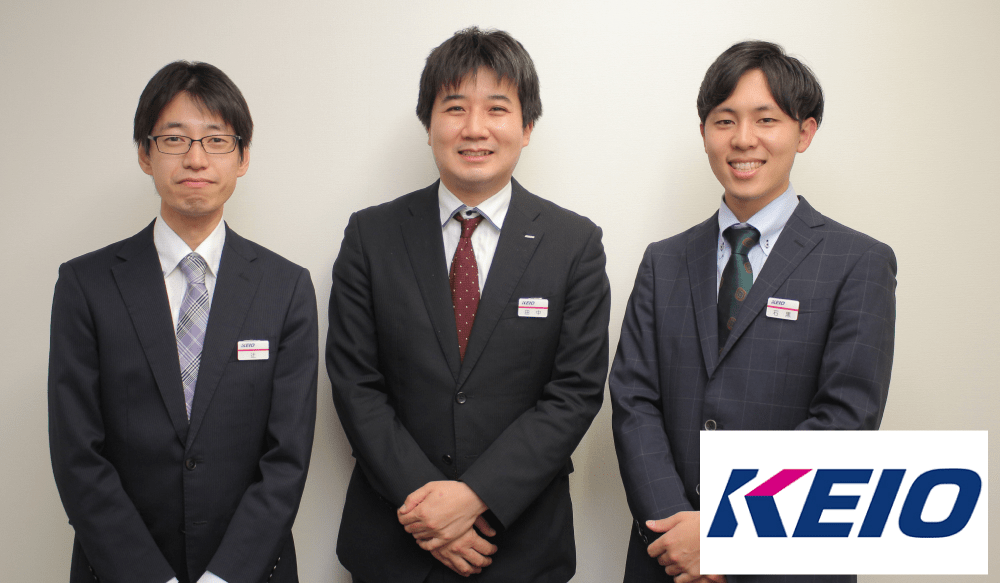
京王電鉄株式会社は、京王線や井の頭線といった電車、バスなどの公共交通機関を運営している会社です。同社では、お客様からの問い合わせ内容や対応履歴が個人のメールやチャットに埋もれ、ナレッジとして蓄積できていないという課題がありました。
そのため、過去に同様の問い合わせがあっても検索できず、担当者が変わるたびに調査に時間がかかり、対応品質にバラつきが生じていたそうです。そこでNotePMを導入し、問い合わせ内容を記録し、回答や参考資料とセットでナレッジとして蓄積する運用を開始しました。
結果、属人化していた情報がチーム全体で共有されるようになり、顧客対応の効率化と品質向上が実現しました。
関連記事:【導入事例】ユーザーからのお問い合わせ内容をナレッジ化し、蓄積した情報をサービス改善に活かす – 京王電鉄株式会社
社内のファイル共有を効率的に活用したいならNotePMがおすすめ
本記事では、無料でファイルを共有する方法やそのリスク、そしてビジネスに適したツールの選び方について解説しました。USBやメール、オンラインストレージなど、無料の手段にはそれぞれ一長一短があり、容量制限やセキュリティ面での課題も存在します。
とくに、ビジネスでの利用においては、単にファイルを共有するだけでなく、情報の一元管理やセキュリティ対策が必要でしょう。なお、検索性やセキュリティ、履歴管理に優れたNotePMを導入することで、安全かつ効率的なファイル共有環境を実現できます。
無料トライアルも用意されているため、まずは実際に試してみて、自社の業務に合うかを確認してみてください。
