
Excelファイルを複数人で同時に編集したい場合は、OneDriveやSharePoint Onlineに原本を置く「共同編集」から検討しましょう。対応するExcel・ファイル形式・編集権限がそろっていれば、同じファイルへの変更を共有できます。
Excelには旧機能の「ブックの共有」もありますが、現在の共同編集とは保存先や制限が異なります。「共有フォルダに置いたのに同時編集できない」「編集のためロックされていますと表示される」ときは、この違いを切り分けることが解決の近道です。
本記事では、共同編集の設定手順、共有違反などのトラブル対処法、旧機能の設定・解除方法を解説します。操作は主にWindows版のExcel for Microsoft 365を前提とし、ブラウザでの利用や旧バージョンの注意点も補足します。

目次
Excelファイル共有の2つの方法と利用条件
まず、使いたいのがクラウド上の共同編集なのか、社内ネットワーク上の旧共有ブックなのかを確認しましょう。ファイルを誰かに送るだけの「受け渡し」と、同じ原本を同時に編集することも区別します。
| 比較項目 | 共同編集 | ブックの共有(旧機能) |
|---|---|---|
| 主な保存先 | OneDrive/SharePoint Online | 社内ネットワークの共有フォルダ |
| 利用条件 | 対応アプリ・形式・アカウント・編集権限 | 旧共有機能に対応するデスクトップ版Excel・フォルダ権限 |
| 変更の共有 | オンラインでの変更反映 | 保存・更新時の反映と競合の確認 |
| 主な確認点 | 参加者全員の対応環境、原本の保存先 | テーブル・入力規則などの機能制限 |
| 新しく始める場合 | 先に検討 | 既存運用などで必要な場合に限定 |
「共同編集」とは
共同編集は、複数人が同じExcelブックを開き、変更を確認しながら作業する機能です。メールで各自のファイルを回収して統合する方法に比べ、どれが原本かをそろえやすくなります。
Microsoftが案内する主な保存先は、OneDrive、OneDrive for Business、SharePoint Onlineです。社内設置型のSharePointや一般的なファイルサーバーに保存しただけでは、同じ共同編集の条件を満たしません。
ファイル形式は.xlsx、.xlsm、.xlsbが対象です。ただしStrict Open XML形式は対象外で、ブック内の機能によっても制約があります。Windowsのデスクトップ版を使う場合は、共同編集に対応するExcel for Microsoft 365とサインイン状態を参加者全員で確認してください。対応するデスクトップ版を使えない人は、ブラウザのExcel for the webでの編集を検討できます。
参考:Microsoft公式「Excelブックの共同編集を使用して同時に共同作業を行う」
「ブックの共有」とは(旧機能)
「ブックの共有」は、ネットワーク上に置いたブックを複数人で編集するための旧機能です。新しいExcelでは「ブックの共有(レガシ)」などの名称で表示され、通常のリボンから隠れている場合があります。
テーブルの作成や入力規則の変更など、利用できない操作が多くあります。Microsoftも共同編集への移行を推奨しているため、新たな共有方法として選ぶ前に、本当に旧機能が必要かを確認しましょう。旧共有ブックはOneDriveやSharePoint上に置いて使う方法ではありません。
どちらを選ぶべきか
これからチームでExcelを共有するなら、共同編集に対応する環境を整えられるかを先に確認します。組織のルール上クラウドを使えず、既存の共有ブックを維持する必要がある場合は、旧機能の制限と利用者への影響を把握したうえで運用してください。
なお、ファイルを保管・受け渡しできるサービスすべてで、Excelの共同編集が同じように使えるわけではありません。既存の保存先を使う場合は、次の役割と条件を確認しましょう。
| サービス | Excelを使う際の役割 | 確認点 |
|---|---|---|
| OneDrive | 共同編集する原本の保存先 | 対応アプリ・形式・共有権限 |
| Google Drive | ファイルの保管・受け渡し | Excel・Office連携、編集時の保存形式 |
| Dropbox Business | ファイルの保管・受け渡し | Microsoft連携の利用条件・共有権限 |
| Box | ファイルの保管・受け渡し | Microsoft連携の利用条件・共有権限 |
| NotePM | 原本の場所・入力ルールの案内 | 外部Excelの編集・同期とは別の役割 |
共同編集する原本と、それを使うための説明ページは役割が異なります。原本のURLや入力ルールを案内する方法は、後半で紹介します。
「共同編集」の設定・共有手順
最初に、共有するExcelのコピーで動作を確認すると、既存業務への影響を抑えられます。共同編集ができることを確認したら、業務で使う原本を1つに決め、全員が同じリンクから開くようにしましょう。
OneDriveへのアップロードと共有設定
1. ExcelファイルをOneDriveにアップロードする
会社で利用を認められたアカウントでOneDriveを開き、保存先のフォルダへExcelファイルをアップロードします。デスクトップ版Excelから保存する場合は「ファイル」から「名前を付けて保存」または「コピーを保存」を選び、OneDrive上の保存先を指定します。
アップロード後はOneDrive上のファイルを開き直してください。手元の元ファイルを開いたまま編集すると、共有したファイルに変更が反映されません。古い.xls形式を変換する場合は、マクロや書式の動作も確認します。
2. 共有リンクを生成する
対象ファイルの「共有」を開き、リンクを利用できる相手を設定します。特定の担当者と共同作業する場合は、対象者を指定した共有を検討しましょう。「リンクをコピー」を選ぶと、メールや社内チャットなどで案内できるURLを取得できます。
組織によっては「リンクを知っている全員」などの選択肢が表示されない場合があります。選択できない共有方法を回避するために、個人アカウントへファイルを移すことは避け、管理者へ相談してください。
3. 編集権限を設定する
共有画面の「編集可能」などの権限設定を確認し、入力してもらう相手には編集権限を付与します。確認だけの人には閲覧権限を設定しましょう。リンクをコピーしただけで、必要な編集権限が必ず付くとは限りません。
相手に共有リンクを開いてもらい、指定したアカウントでサインインできるか、セルを編集できるかを確認します。最初は練習用のセルに入力して、双方の画面に反映されることまで確かめてください。
参考:Microsoft公式「OneDriveのファイルとフォルダーの共有」
SharePointでの共有設定
1. SharePointライブラリにファイルをアップロードする
チームで継続利用するファイルは、SharePoint Onlineの対象サイトを開き、ドキュメントライブラリへアップロードします。担当者個人の保存場所ではなく、部署やプロジェクトの管理場所に原本を置く運用を検討できます。
利用中のSharePointがOnlineか、社内設置型か不明な場合は管理者へ確認してください。また、ライブラリでチェックアウトを必須にしている場合などは同時編集を妨げるため、共同編集に適した設定か確認します。
2. アクセス権限を管理する
ファイルの「共有」や「アクセス許可の管理」から、対象者に必要な権限があるか確認します。サイト・ライブラリから引き継いだ権限と、ファイルへ個別に付与した権限があるため、リンクの設定だけで判断しないことが大切です。
部署の全員が編集する原本なのか、一部の担当者だけが編集する資料なのかを決め、読み取りと編集を分けます。権限を変更できない場合は、サイトの管理担当者へ依頼しましょう。
3. Microsoft Teamsと連携する
Teamsのチャネルで扱うファイルは、関連するSharePointサイトに保存されます。Teamsのファイル一覧や共有されたリンクから同じ原本を開く運用にすると、会話とファイルの確認を行き来しやすくなります。
チャットに別のコピーを何度もアップロードするのではなく、原本のリンクを共有してください。プライベート・共有チャネルなどでは保存先や参加者の範囲が異なるため、チャネルに参加していない人も含めて共有するときは権限を確認します。
リアルタイム共同編集の確認方法
1. 現在ファイルを開いているユーザーを確認する
相手が同じブックを開くと、Excelの右上などに参加者の写真やイニシャルが表示されます。表示されない場合は、相手がローカルのコピーや別のリンクを開いていないか確認しましょう。
2. 編集中のセルを確認する
対応するExcelでは、他の人が選択しているセルや範囲が色分けされます。色付きの選択範囲や参加者表示から、誰が作業しているかを確認できます。ただし、表示方法は利用するアプリ・バージョンによって異なります。
同じセルを同時に書き換える作業は避け、担当行や入力する列を分けると競合を減らせます。セルの色が出るかだけでなく、相手の変更が自分の画面へ反映されるかも確認してください。
3. 自動保存の動作を確認する
デスクトップ版では左上の「自動保存」がオンになっていることを確認します。テスト用のセルを変更して保存状態を見た後、相手側にも変更が反映されたかを確認しましょう。ブラウザ版では、画面上の保存状態を確認します。
自動保存がオンにできない場合は、保存先・ファイル形式・サインイン状態を見直します。ネットワークが切れている状態での変更はすぐには共有されないため、接続が戻った後の保存・同期状態まで確かめてください。
共有時の注意点とトラブル対処法
エラーが出たときは、まず未保存の内容を失わないよう、会社で認められた保存先へ別名のコピーを保存します。そのうえで「保存先」「開いているアプリ」「権限」「他の利用者」の順に原因を切り分けましょう。
ブック共有で制限される機能
旧機能の「ブックの共有」では、テーブルの作成、入力規則や条件付き書式の追加・変更、セルの結合、ピボットテーブルの作成・変更などに制限があります。この制限を、現在の共同編集にも一律に当てはめないようにしてください。
共同編集でも、ブックの機能や使用するアプリによって編集できない場合があります。.xlsmを保存できることと、ブラウザでVBAマクロを実行できることは別です。複雑なマクロや外部接続を使うブックは、業務で必要な操作を試してから共有範囲を広げましょう。
よくあるエラーと対処法
「編集のためロックされています」の対処法
他の人、または自分の別の端末が、共同編集に対応しないExcelで原本を開いていないか確認します。未保存の変更を保存してから閉じてもらい、少し待って開き直してください。自分のパソコンにExcelの別ウィンドウが残っている場合も確認します。
全員が対応するアプリを使っている場合は、原本がOneDriveまたはSharePoint Onlineにあるか、ファイル形式が対象かを見直します。SharePointのチェックアウトやブックの保護などが関係する場合は、管理担当者と確認しましょう。Microsoft公式のロック解除手順も参照できます。
「共有違反のため保存されませんでした」の対処法
まず別名のコピーを保存し、編集内容を保全します。同じ名前で保存を繰り返して解決を試す前に、保存先への書き込み権限、ネットワークの接続、空き容量、他のアプリがファイルを使用していないかを確認してください。
別の保存先では保存できるなら、元のフォルダやネットワーク側の問題を切り分けられます。セキュリティソフトの無効化や一時ファイルの削除を自己判断で行わず、発生時刻・保存先・エラー文・別名保存の結果を管理者へ伝えましょう。
参考:Microsoft公式「Excelで変更が保存されない理由のトラブルシューティング」
読み取り専用で開かれる場合の確認ポイント
閲覧のみのリンクを開いていないか、共有された相手のアカウントでサインインしているかを確認します。編集権限がなければ所有者へ依頼してください。
権限があるのに編集できない場合は、保護ビュー、ブック・シートの保護、別ユーザーによるロックなどを切り分けます。保護ビューで開かれたファイルは、送信元と内容が信頼できることを確認してから編集を有効にします。組織の制限を勝手に解除しないようにしましょう。
変更履歴の確認と競合解決
共同編集では、「変更の表示」でセルの変更を確認したり、OneDrive・SharePointのバージョン履歴から過去の状態を確認したりできます。利用できる履歴や表示期間は環境によって異なるため、履歴だけに頼らず、締め処理や確定時点の保存方法も決めておきましょう。
同じセルを複数人が変更した場合は、入力者へ意図を確認し、正しい値を決めます。過去のバージョンへ復元すると、ほかの人の正しい変更まで戻ることがあるため、全員が作業を止めたことを確認してから実施してください。必要な値だけ戻す方法も検討します。
旧共有ブックの競合確認や変更履歴は、現在の共同編集とは別の仕組みです。表示された競合を内容ごとに確認し、「自分の変更をすべて採用」などを一律に選ばないことが大切です。
「ブックの共有」の設定・解除手順
ここからは、既存の運用で旧共有機能を使う必要がある方向けの手順です。新規に始める場合は、前半の共同編集を先に検討してください。画面の名称はバージョンにより「レガシ」「レガシー」などの表記差があります。
Microsoft 365・Excel 2019以降での設定方法
この節は旧機能のボタンを表示する方法であり、「Excel 2019以降なら現在の共同編集がすべて使える」という意味ではありません。
1. クイックアクセスツールバーに「ブックの共有」を追加する
Windows版Excelで「ファイル」→「オプション」→「クイックアクセスツールバー」を開きます。「コマンドの選択」を「すべてのコマンド」に切り替え、「ブックの共有(レガシ)」を選んで追加し、「OK」で確定します。
変更履歴の確認なども必要なら、「変更履歴の記録(レガシ)」などの関連コマンドを追加します。追加したボタンは、通常の「共有」ボタンとは別物です。
参考:Microsoft公式「Excelの共有ブックはどうなりましたか?」
2. 共有設定を有効にする
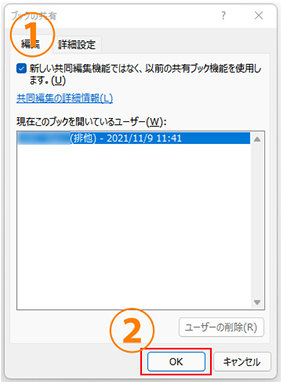
追加した「ブックの共有」を開き、「編集」タブの複数ユーザーによる同時編集を許可する項目を有効にします。「詳細設定」では変更履歴の保存や更新方法などを確認し、組織の運用に合わせて設定して保存します。
制限に該当する機能がある場合は、元のブックを保全してから、対応方法を検討してください。共有を有効にするためだけに、必要な表や入力規則を無条件に削除しないようにしましょう。
3. ファイルを共有フォルダに保存する
対象者が読み書きできる社内ネットワークの共有フォルダへ保存します。保存先の例は「\\server\team\月次集計.xlsx」です。全員が同じ原本を開けることと、フォルダの書き込み権限を確認します。
Microsoftは旧共有ブックの保存先としてOneDriveやSharePointを使わないよう案内しています。クラウドに置いて使う場合は、現在の共同編集へ切り替えましょう。
Excel 2007〜2016での設定方法
以下は旧環境に残っているブックを確認するための手順です。Office 2016・2019を含む古いOfficeはすでにサポートが終了しています。継続利用が必要な場合は管理者と対応を相談し、新しい共同編集環境への移行も検討してください。
1. 「校閲」タブから「ブックの共有」を選択する
対象ブックを開き、「校閲」タブの「ブックの共有」を選びます。Excel 2016などでも更新状態により表示されない場合は、前節のクイックアクセスツールバーへの追加方法を確認してください。
2. 共有設定を有効にする
「編集」タブで、複数のユーザーによる同時編集を許可する項目にチェックを入れます。確認メッセージを読み、保存します。作業前の原本は別途保全しておきましょう。
3. 詳細設定を確認する
「詳細設定」で変更履歴を保持する期間や更新方法、競合する変更の扱いを確認します。自動的に特定の変更を優先する設定は、必要な入力が失われる原因にもなるため、利用者同士で扱いを決めてください。
参考:Microsoft公式「Office 2016とOffice 2019のサポート終了」。両製品のサポートは2025年10月14日に終了しています。
共有解除の手順と注意点
1. 他のユーザーがファイルを開いていないか確認する
共有解除の日時を利用者へ伝え、全員に保存して閉じてもらいます。「ブックの共有」の「編集」タブで、現在開いているユーザーが自分だけになったことを確認してください。作業中の人を強制的に切断すると、未保存の入力が失われるおそれがあります。
2. 変更履歴を確認・保存する
残す必要がある履歴は、解除する前に保存します。「変更履歴の記録」から変更箇所を表示し、対象期間を「すべて」にして、新しいシートへ履歴を一覧表示する方法などを使います。必要な履歴は別のブックへコピーするか、組織の保存方法に従って保全しましょう。
3. 共有を解除する
「ブックの共有」で複数ユーザーによる同時編集を許可するチェックを外し、確認メッセージを読んで保存します。設定を変更できない場合は、共有ブックの保護などを管理担当者と確認してください。
解除後は通常のブックとして開けるか、必要な入力や数式が残っているかを確認します。共同編集へ移行する場合は、保存先と利用条件を整えた後、新しい原本のURLを全員に案内しましょう。
共有Excelの原本と入力ルールを社内Wikiにまとめる
共同編集ができても、「この列には何を入れる?」「締め切りはいつ?」「どのファイルが最新?」という質問が担当者へ集まっていませんか。Excelへのアクセスと、業務上の判断に必要な説明は、別々に整える必要があります。
原本はOneDriveやSharePoint Onlineで管理し、社内Wikiには原本へのリンクと入力ルールをまとめます。たとえば営業の案件管理表なら、次のような案内ページを用意できます。
| 項目 | 案件管理表の案内例 |
|---|---|
| 原本 | 営業部のSharePointにある案件管理表へのリンク |
| 入力対象 | 商談が開始した案件/終了案件も削除せず保存 |
| 入力する列 | 担当者・案件名・商談段階・見込金額・次回行動 |
| 項目の定義 | 見込金額は税別/商談段階は定義表から選択 |
| 更新期限 | 毎週金曜17時まで |
| 管理担当 | 営業企画/ルール変更の窓口 |
| 最終確認日 | 2026年9月24日 |
上記は架空の記入例です。Excelのコピーを説明ページごとに増やさず、原本へのリンクをそろえることがポイントです。
入力ルールを共有しても質問が減らないときは、「ルールを読みに行く」手間を減らす方法もあります。NotePMなら、入力手順や項目の定義、よくある質問を社内Wikiに蓄積できます。AI検索では「見込金額は税込で入力する?」と質問し、NotePM内に登録したルールをもとにした回答と参照元を確認できます。
担当者の返事を待たずに根拠を確認できるようになれば、入力を進める人にも、質問を受ける人にも余裕が生まれます。テンプレートで案内ページの項目をそろえ、変更履歴を確認できるため、ルールが変わったときの見直しも続けやすくなります。
なお、NotePMに貼った外部Excelのリンク先をAIが自動で読み込んだり、セルを共同編集・同期したりする説明ではありません。AIに参照させる入力手順や定義はNotePM内へ登録し、実際の数値は原本で管理します。NotePMにアップロードした対応形式のExcelファイルは、中身を全文検索できます。ただし、添付ファイルはOneDriveやSharePoint上で共同編集する原本とは別のコピーなので、数値の更新先を混同しないようにしましょう。
まずは、問い合わせの多いExcel1つの案内ページをNotePMの30日間の無料お試しで作ってみてください。別の担当者が原本を開き、入力の疑問を解消して作業を進められるかまで確認すると、導入後の使い方が見えてきます。
Excelの共同編集と、利用ルールの共有を整えよう
Excelを共同編集するには、対応するアプリ・ファイル形式・保存先・編集権限が必要です。OneDriveまたはSharePoint Onlineの原本を共有し、参加者全員の画面で変更が反映されるか確認しましょう。エラーが出た場合は入力内容を保全してから原因を切り分けます。
旧機能の「ブックの共有」は、利用条件や機能制限が現在の共同編集と異なります。既存運用で必要な場合に限って手順を確認し、解除や移行の際には変更履歴と未保存の作業を保護してください。
共同編集の仕組みが整ったら、原本の場所と入力ルールも共有しましょう。NotePMの30日間の無料お試しで、いつものExcelを使うための案内をまとめ、担当者へ聞かなくても入力を進められる環境を試してみてください。